











🎮 ĐẢM BẢO KẾT NỐI ĐẾN SERVER LUÔN ỔN ĐỊNH!
Policy Route theo SLA là tính năng mới được tích hợp trên các dòng Vigor sử dụng DrayOS 5, cho phép router không chỉ lựa chọn đường truyền dựa trên trạng thái kết nối mà còn đánh giá chất lượng thực tế của từng WAN.
Thông qua việc liên tục kiểm tra Latency, Jitter và Packet Loss đến các Target được khai báo, router có thể xác định đường truyền có đáp ứng SLA hay không và tự động chuyển hướng dịch vụ sang WAN phù hợp khi điều kiện thay đổi.
Có thể định tuyến từng dịch vụ riêng theo theo đường truyền giúp việc kết đến server luôn được đảm bảo
Bài viết này hướng dẫn cách thiết lập Target, cấu hình SLA và Policy Route, giúp tận dụng tính năng mới để tối ưu việc lựa chọn đường truyền cho từng dịch vụ, ứng dụng hoặc server.
Ví dụ
- Router ping đến server để liên tục kiểm tra ⚡ Latency → 📶 Jitter → 📉 Packet Loss
- Dịch vụ A: WAN1 → Ping server → SLA 30ms / 20ms / 1% ✅ Đạt chuẩn → tiếp tục WAN1 ❌ Không đạt → kiểm tra WAN2 ✅ WAN2 đạt SLA → tự động chuyển Game A sang WAN2
Thực hiện
- Tạo Link Health check Profile
DrayTek mặc định tạo sẵn 3 đối tượng gồm
- Google DNS: 8.8.8.8, 8.8.4.4
- Cloudflare DNS: 1.1.1.1, 1.0.0.1
- Quad9 DNS: 9.9.9.9,149.112.112.112
Trường hợp cần tạo policy cho một dịch vụ bất kì, cần tạo thêm IP đáng tin cậy để thực hiện Check đường truyền.
Vào Configuration >> WAN >> Link Health check, nhấn +Add
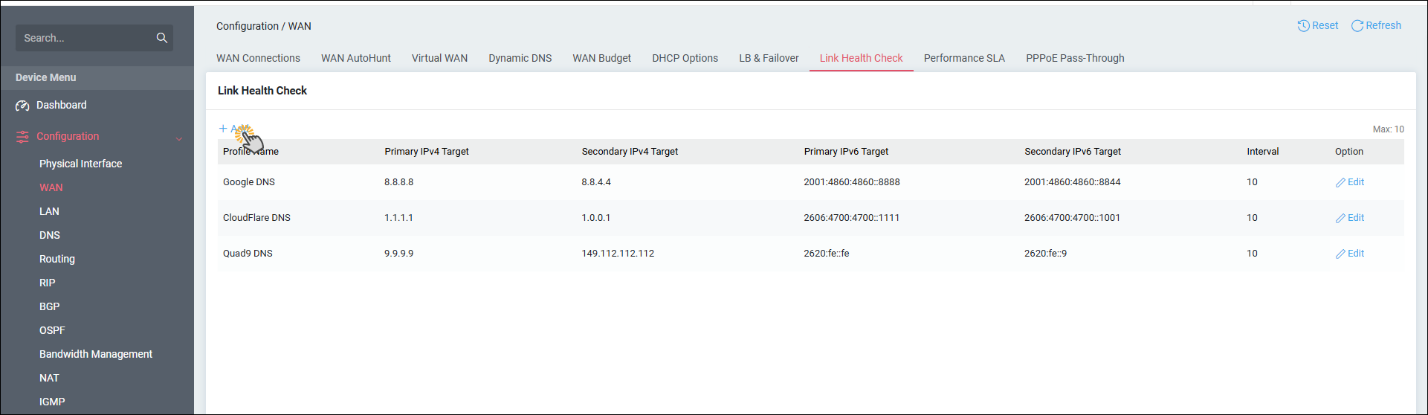
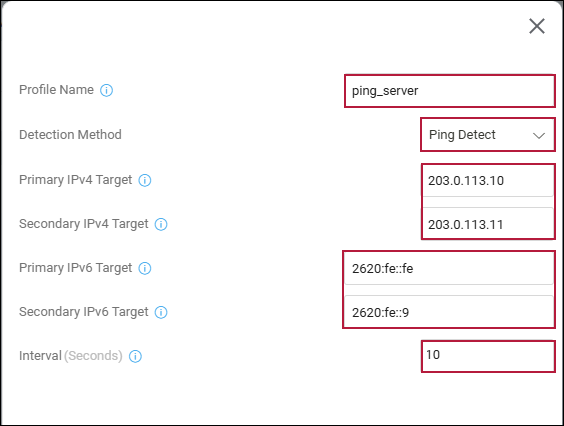
Giả sử Server cần định tuyến có IP 203.0.113.10 - 203.0.113.11, ta thực hiện tạo Target như sau:
- Profile Name: Đặt tên Target
- Detection Method: chọn PING Detect
- Primary IPv4 Target/ Secondary IPv4 Target: điền IPv4 Server cần Detect. Đây phải là IP chính xác của dịch vụ để router xác định chất lượng đường truyền đến dịch vụ cần định tuyến (ví dụ 203.0.113.10 - 203.0.113.11, đây chỉ là IP minh họa, không phải là IP của một dịch vụ nào)
- Primary IPv6 Target/ Secondary IPv6 Target: điền IPv6 Server cần Detect. Đây phải là IP chính xác của dịch vụ để router xác định chất lượng đường truyền đến dịch vụ cần định tuyến. Trường hợp server không có IPv6, ta điền một IP bất kì nào cũng được (ví dụ 2620:fe::fe/ 2620:fe::9)
- Interval: điền thời gian giữa 2 lần kiểm tra (ví dụ 10s)
- Nhấn Apply
- Tạo Performance SLA Profile
DrayTek mặc định tạo sẵn Performance SLA Profile là Wired Default Performance SLA với tỉ lệ
- Jitter Threshold = 30 ms
- Latency Threshold = 30 ms
- Loss Rate = 2%
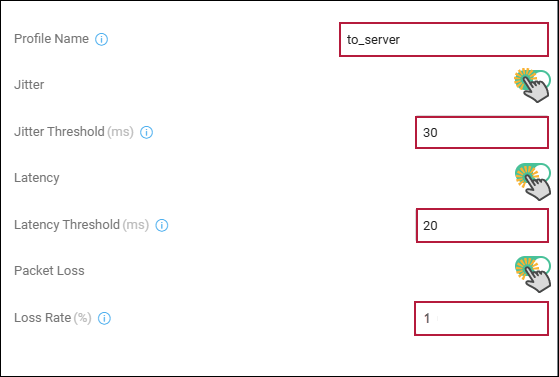
Ta có thể sử dụng SLA profile này hoặc nhấn +Add tạo SLA Profile khác theo mong muốn

Với
- Profile Name: đặt tên profile SLA
- Jitter (dao động độ trễ ) Enable và điền số mong muốn (ví dụ 30ms)
- Latency (độ trễ đường truyền) Enable và điền độ trễ mong muốn (ví dụ 20ms)
- Packet lost (tỉ lệ mất gói) Enable và điền tỷ lệ mong muốn ( ví dụ 1%)
- Nhấn apply
- Tạo Policy
Ví dụ: cần quy định Dịch vụ A: WAN1 → Ping server → SLA 30ms / 20ms / 1% ✅ Đạt chuẩn → tiếp tục WAN1 ❌ Không đạt → kiểm tra WAN2 ✅ WAN2 đạt SLA → tự động chuyển dịch vụ A sang WAN2
Ta tạo rule như sau
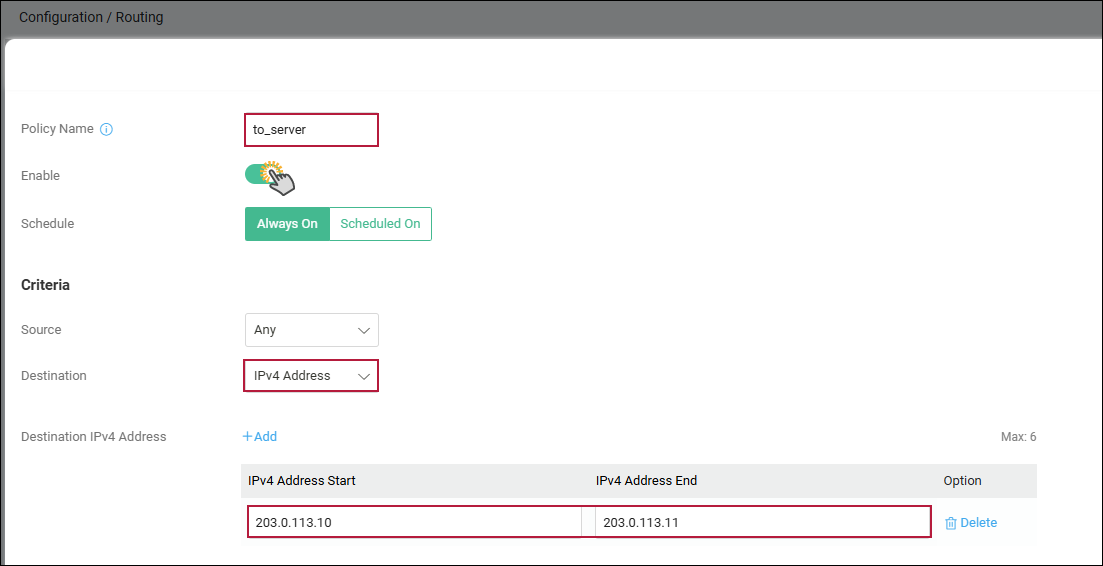
Vào Configuration >> Routing, nhấn Add tạo rule
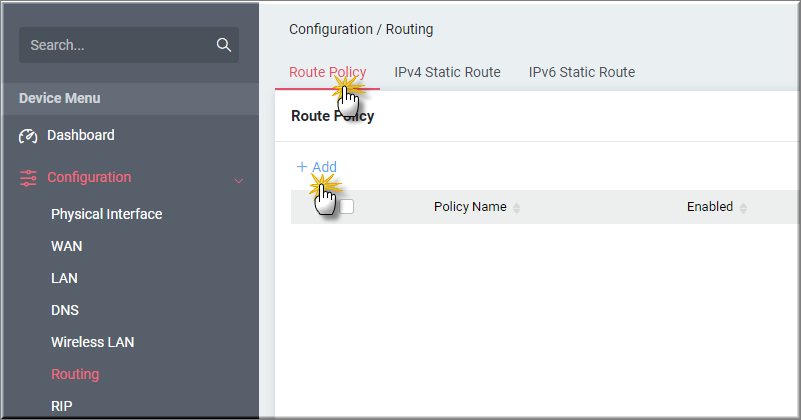
- Policy name: Đặt tên rule
- Nhấn Enable
- Schedule: chọn Always ON
- Source: chọn Any hoặc đối tượng áp dụng
- Destination: Chọn IPv4 Address
- Nhấn +Add
- Điền IP server cần định tuyến (ví dụ 203.1.113.10 - 203.0.113.11)
- Protocol: chọn Any
(Tham khảo thêm hướng dẫn định tuyến dịch vụ policy theo IP/Port/ Domain https://www.anphat.vn/internet-iptv-wan-lan-nat-port-co-ban/drayos-5-huong-dan-dinh-tuyen-dich-vu-theo-ip/-port/-domain )
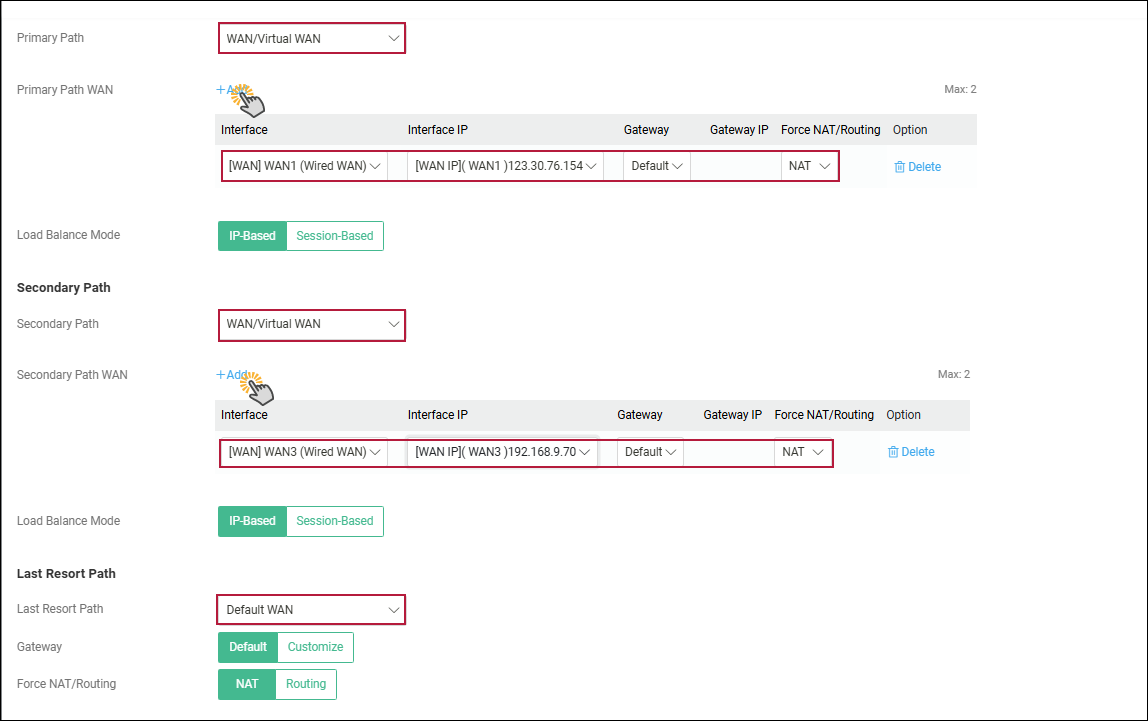
- Primary Path WAN >> chọn WAN/ Virtual Wan và Interface/ Interface IP: Chọn WAN Internet chính (ví dụ WAN1)
- Secondary Path WAN >> chọn WAN/ Virtual Wan và Interface/ Interface IP: Chọn WAN Internet thứ 2 (ví dụ WAN3)
- Last Path WAN: chọn Default WAN
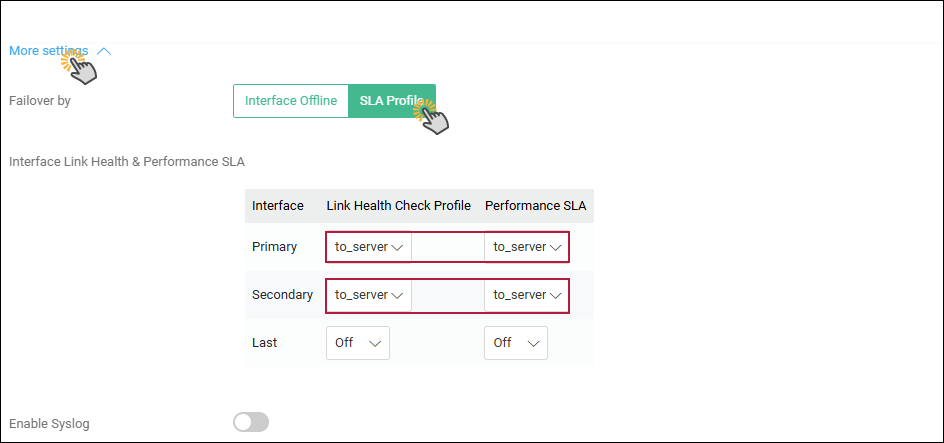
- Nhấn More settings
- Chọn SLA Profile
- Tại Interface Link Health & Performance SLA, chọn profile link health check và Performance SLA cho đường Primary/ secondary kiểm tra chất lượng đến server đã tạo ở trên.
- Nhấn Apply
Có thể tạo các SLA riêng cho các dịch vụ khác nhau từ đó định tuyến các dịch vụ đó dựa trên SLA đã tạo