










Giới thiệu
Trong môi trường sử dụng nhiều đường WAN, chất lượng đường truyền không ổn định có thể ảnh hưởng đến VoIP, video call và họp trực tuyến. Bài viết hướng dẫn cấu hình giám sát SLA dựa trên Latency, Jitter và Packet Loss để tự động loại WAN không đạt ngưỡng khỏi Load Balance Pool, giúp hạn chế lưu lượng đi qua đường truyền kém chất lượng.
Đối tượng
Quản trị viên mạng và kỹ thuật viên triển khai, cấu hình hệ thống router DrayTek sử dụng nhiều đường WAN và tính năng Load Balance.
Thực hiện
Tạo Link Health check Profile
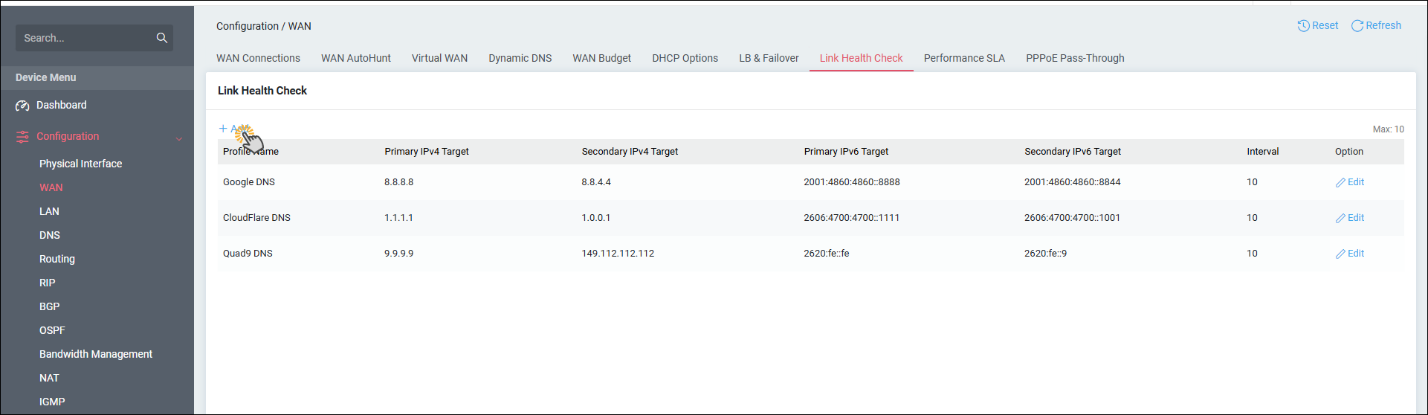
DrayTek mặc định tạo sẵn 3 đối tượng gồm
Google DNS: 8.8.8.8, 8.8.4.4
Cloudflare DNS: 1.1.1.1, 1.0.0.1
Quad9 DNS: 9.9.9.9,149.112.112.112
Trường hợp cần tạo policy cho một dịch vụ bất kì, cần tạo thêm IP đáng tin cậy để thực hiện Check đường truyền.
Vào Configuration >> WAN >> Link Health check, nhấn +Add
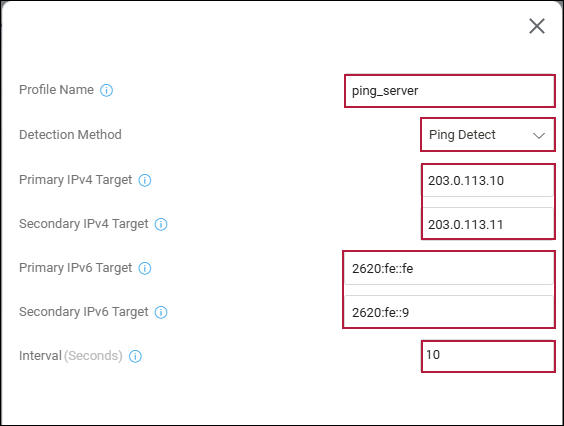
Giả sử Server cần định tuyến có IP 203.0.113.10 - 203.0.113.11, ta thực hiện tạo Target như sau:
Profile Name: Đặt tên Target
Detection Method: chọn PING Detect
Primary IPv4 Target/ Secondary IPv4 Target: điền IPv4 Server cần Detect. Đây phải là IP chính xác của dịch vụ để router xác định chất lượng đường truyền đến dịch vụ cần định tuyến (ví dụ 203.0.113.10 - 203.0.113.11, đây chỉ là IP minh họa, không phải là IP của một dịch vụ nào)
Primary IPv6 Target/ Secondary IPv6 Target: điền IPv6 Server cần Detect. Đây phải là IP chính xác của dịch vụ để router xác định chất lượng đường truyền đến dịch vụ cần định tuyến. Trường hợp server không có IPv6, ta điền một IP bất kì nào cũng được (ví dụ 2620:fe::fe/ 2620:fe::9)
Interval: điền thời gian giữa 2 lần kiểm tra (ví dụ 10s)
Nhấn Apply
2. Cấu hình chế độ loadbalance theo SLA
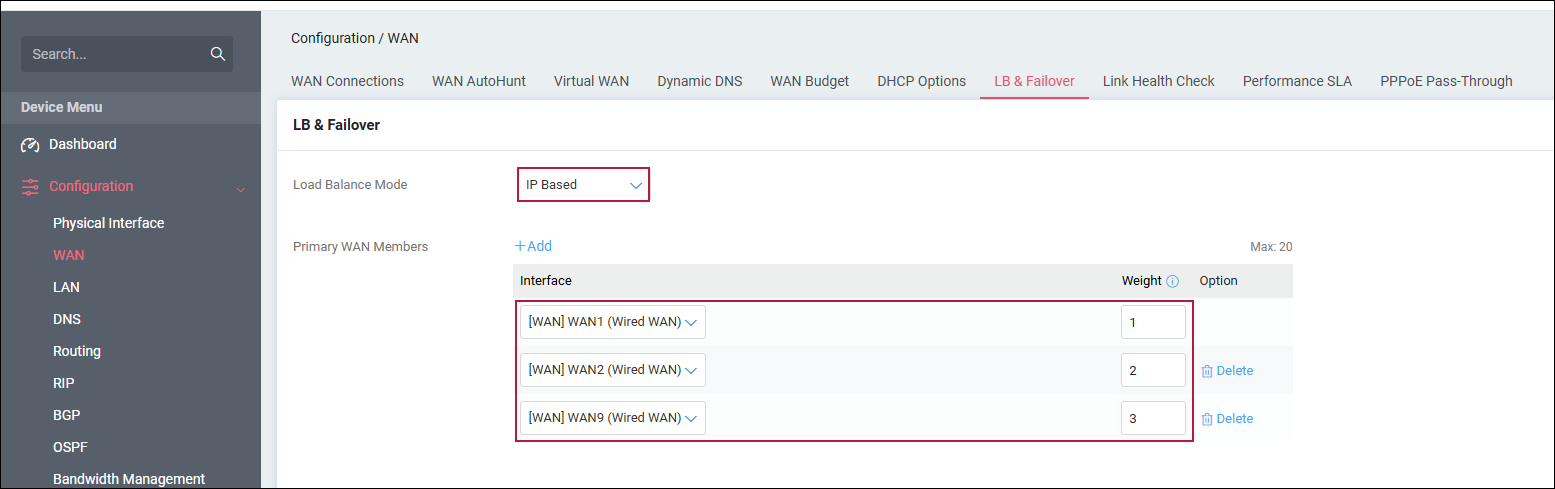
Vào Configuration >> WAN >> LB & Failover
Primary WAN Member: nhấn Add thêm các WAN tham gia load balance và weight tương ứng từng WAN. Weight được quyết định dựa vào băng thông Internet của mỗi đường (Ví dụ: WAN1: 100 Mbps; WAN2: 200 Mbps; WAN9: 300 Mbps, ta có tỉ lệ weight được rút gọn giữa các WAN như sau, WAN1 → Weight 1, WAN2 →Weight 2; WAN9 → Weight 3)
Check Advanced Settings
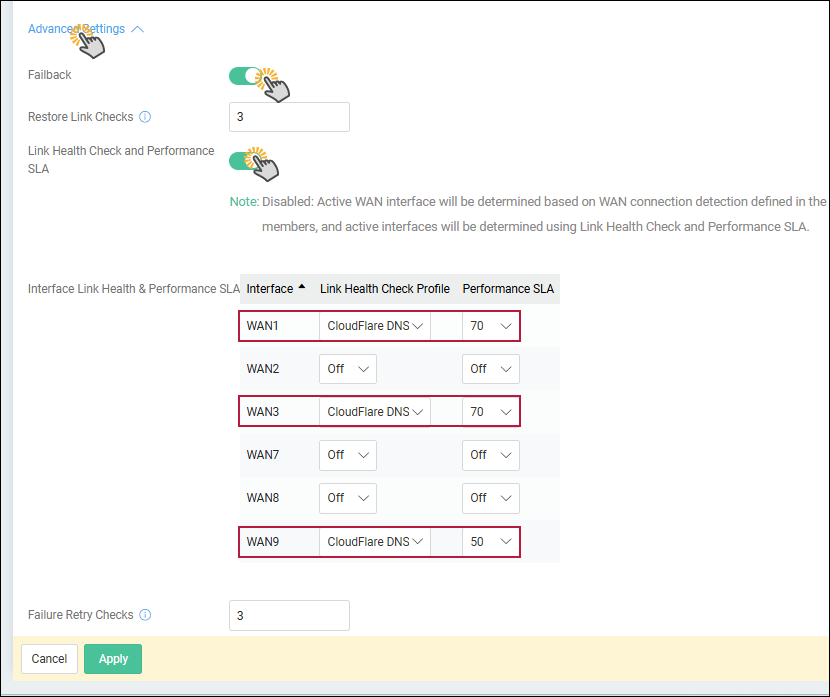
Enable Link health check and Performance SLA
Chọn từng WAN tương ứng với link health check profile và ngưỡng SLA cho phép mong muốn.
Ví dụ:
WAN1 ping CloudFlare DNS với ngưỡng SLA là 70
WAN3 ping CloudFlare DNS với ngưỡng SLA là 70
WAN9 ping CloudFlare DNS với ngưỡng SLA là 70
- Nhấn Apply