










Áp dụng cho tất cả các nhà mạng. Thực hiện lần lượt theo quy trình dưới đây.
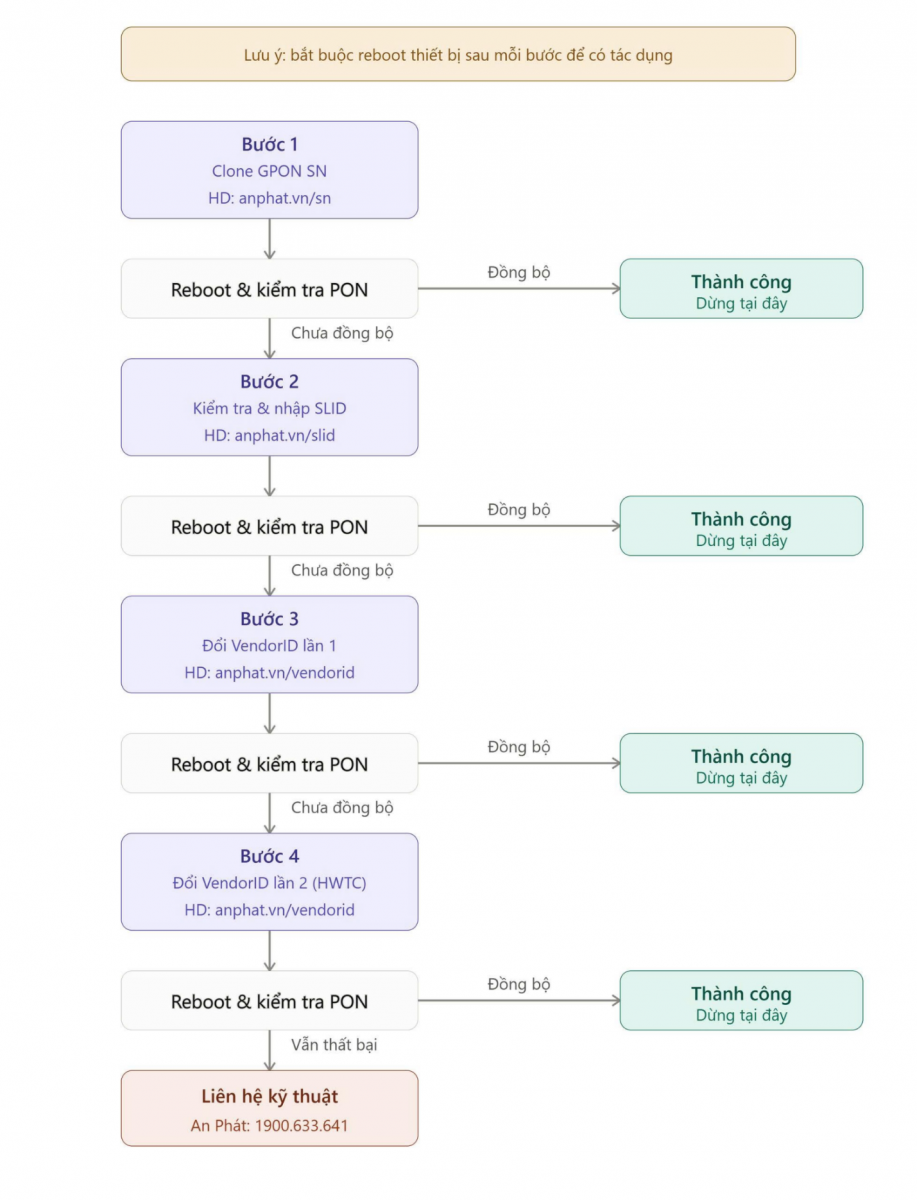
⚠️ Lưu ý quan trọng: Sau mỗi bước cấu hình/thay đổi thông tin, bắt buộc Reboot thiết bị để cấu hình có hiệu lực, sau đó kiểm tra trạng thái PON.
Thực hiện
Bước 1 – Clone GPON SN
Chuẩn bị
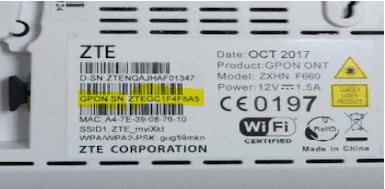
Tìm GPON SN bên dưới thiết bị nhà mạng đang sử dụng (tham khảo hình dưới, hoặc có thể xem trong giao diện web của thiết bị cũ nếu biết cách xem)
Đổi GPON SN
Lúc này chưa nối cáp quang vào thiết bị
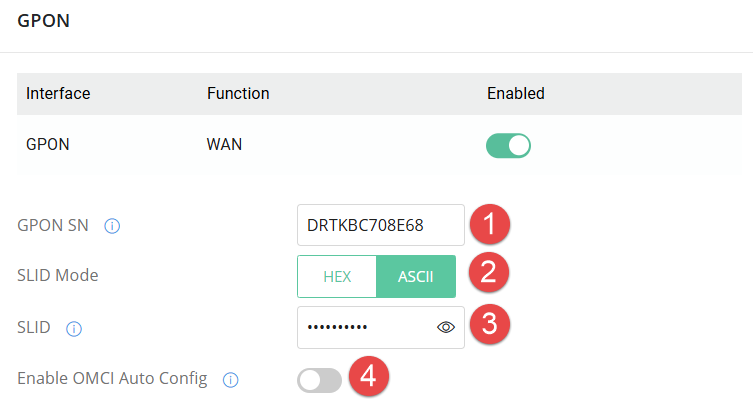
Vào Configuration > Physical Interface:
Nhập vào GPON SN muốn đổi (mục 1)
Nhấn Appy
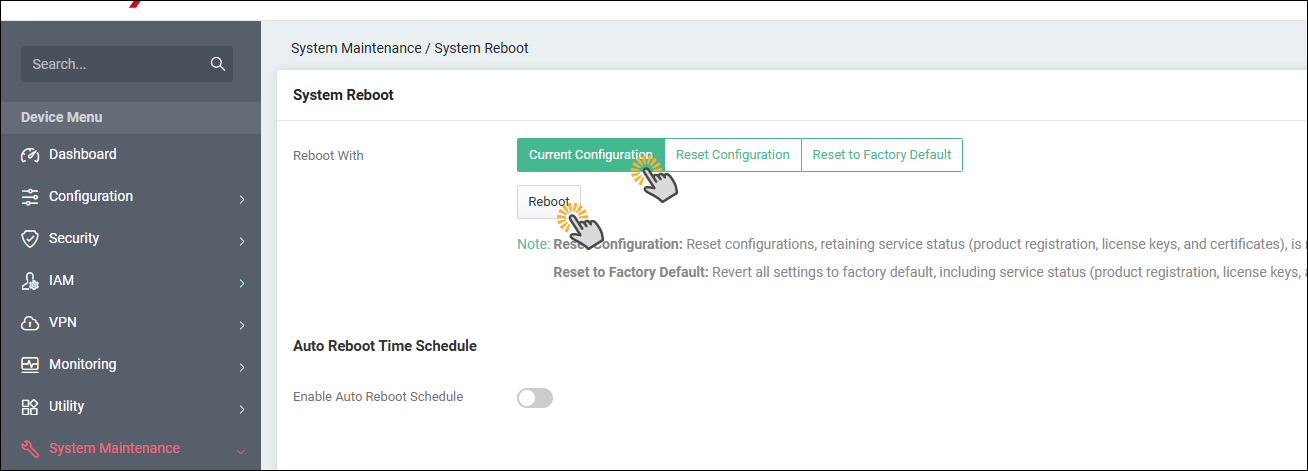
Reboot thiết bị.
Vào System Maintenance / System Reboot , chọn Current Configuration >> nhấn Reboot
Kiểm tra trạng thái PON:
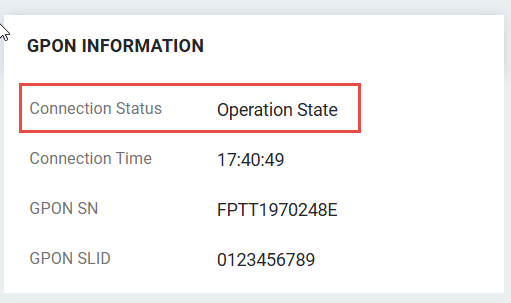
Đấu nối cáp quang vào cổng GPON trên thiết bị. Vào DashBoard, tại góc phải, mục GPON INFORMATION, Connection Status báo "Operation State" là thành công
Lưu ý:
✅ PON đã đồng bộ: xử lý thành công, dừng tại đây.
❌ PON chưa đồng bộ: chuyển sang Bước 2.
Bước 2 – Kiểm tra và nhập SLID
Chuẩn bị
Tìm SLID (Password PON) trên biên bản bàn giao hoặc liên hệ trực tiếp kỹ thuật nhà mạng để hỏi. Nếu nhà mạng không sử dụng SLID/Password PON thì bỏ qua bước này
Nhập SLID
Vào Configuration > Physical Interface:
SLID Mode chọn ASCII ở mục 2
Nhập SLID vào mục 3
Nhấn Apply
Reboot thiết bị.
Sau khi nhập SLID, Reboot thiết bị.
Vào System Maintenance / System Reboot , chọn Current Configuration >> nhấn Reboot
Kiểm tra trạng thái PON:
Vào DashBoard, tại góc phải, mục GPON INFORMATION, Connection Status báo "Operation State" là thành công
Lưu ý:
✅ PON đã đồng bộ: xử lý thành công, dừng tại đây.
❌ PON chưa đồng bộ: chuyển sang Bước 3.
Bước 3 – Đổi VendorID lần 1 theo GPON SN
Đổi đổi VendorID lần 1 theo 4 ký tự đầu của GPON SN. Nếu GPON SN là DRTK12345678 thì Vendor ID là DRTK
Chuẩn bị
Tìm GPON SN bên dưới thiết bị nhà mạng đang sử dụng (tham khảo hình dưới, hoặc có thể xem trong giao diện web của thiết bị cũ nếu biết cách xem)
Nhập VendorID
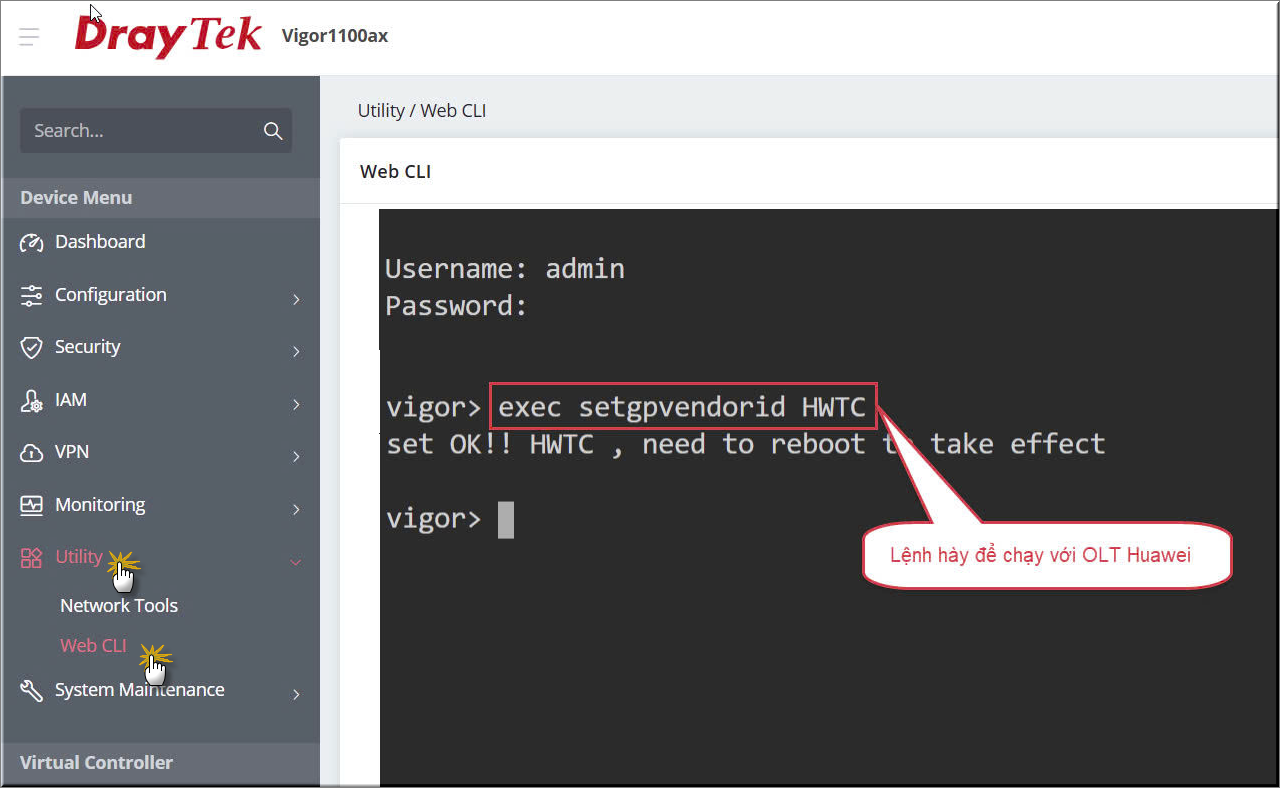
- Vào Ultility > WEB CLI: đăng nhập với account admin
- Gõ lệnh: exec setgpvendorid DRTK // (DRTK là vendorID muốn đổi)
Reboot thiết bị.
Sau khi nhập SLID, Reboot thiết bị.
Vào System Maintenance / System Reboot , chọn Current Configuration >> nhấn Reboot
Kiểm tra trạng thái PON:
Vào DashBoard, tại góc phải, mục GPON INFORMATION, Connection Status báo "Operation State" là thành công
Lưu ý:
✅ PON đã đồng bộ: xử lý thành công, dừng tại đây.
❌ PON chưa đồng bộ: chuyển sang Bước 4.
Bước 4 – Đổi VendorID lần 2 (HWTC)
Thực hiện đổi VendorID lần 2 thành HWTC
Vào Ultility > WEB CLI: đăng nhập với account admin
- Gõ lệnh: exec setgpvendorid HWTC
Reboot thiết bị.
Sau khi nhập SLID, Reboot thiết bị.
Vào System Maintenance / System Reboot , chọn Current Configuration >> nhấn Reboot
Kiểm tra trạng thái PON:
Vào DashBoard, tại góc phải, mục GPON INFORMATION, Connection Status báo "Operation State" là thành công
Lưu ý:
✅ PON đã đồng bộ: xử lý thành công, dừng tại đây.
❌ PON chưa đồng bộ: liên hệ bộ phận kỹ thuật
Bước 5. TroubleShoot
Nếu đã thực hiện đủ 4 bước nhưng PON vẫn không đồng bộ
Liên hệ kỹ thuật An Phát để được hỗ trợ:
📞 1900.633.641