











Giả sử hệ thống có mô hình như sau:
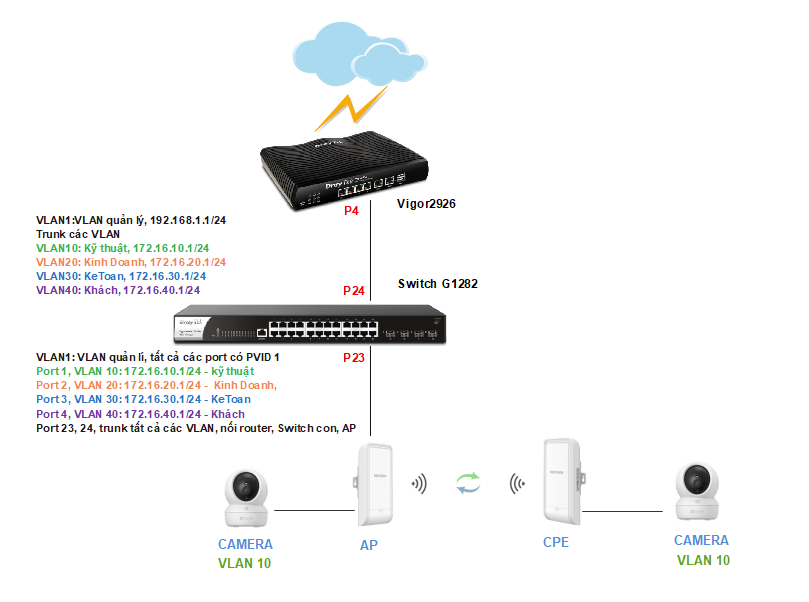
Cấu hình trên router/ switch
Tham khảo hướng dẫn : https://www.anphat.vn/vigorswitch-g1282-%7C-p1282-%7C-q2220x/g1282-huong-dan-chia-vlan-tren-swich
Cấu hình trên HIKVISION WIRELESS BRIDGE
Cấu hình kết nối bridge 2 thiết bị: https://www.anphat.vn/hikvision-cau-hinh-wireless-bridge-kit/huong-dan-cau-hinh-nhanh-bo-thu-phat-song-khong-day-wireless-bridge
Cấu hình VLAN cho các port LAN của AP và CPE
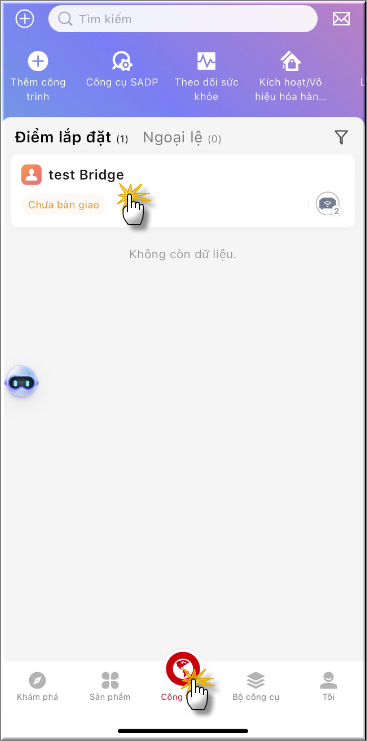
Mở ứng dụng HIK Partner- pro
Chọn Menu “Công trình” >> chọn công trình đã cấu hình
Xem thông tin IP thiết bị AP và CPE
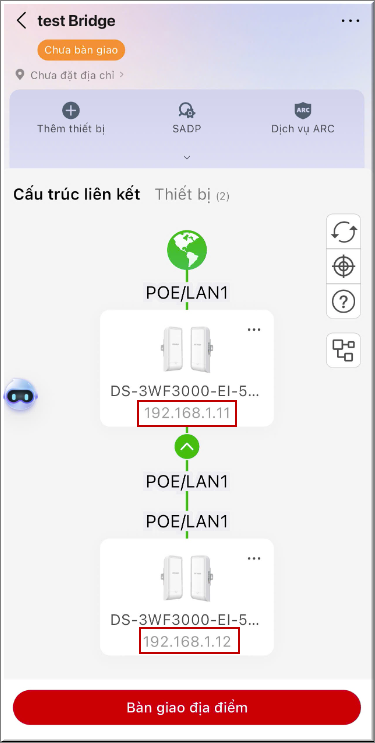
Đăng nhập thiết bị bằng giao diện web để cấu hình Bridge VLAN mong muốn
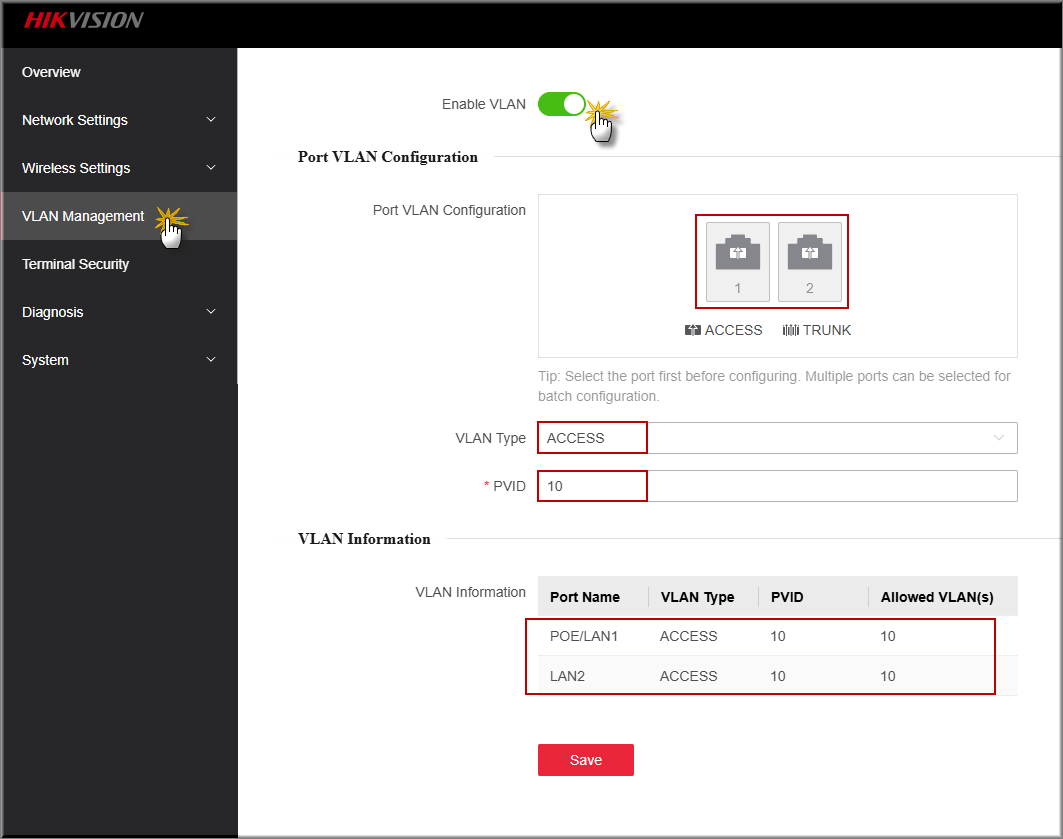
a. Trên thiết bị CPE
- Đăng nhập giao diện web CPE tìm được
- Điền mật khẩu đăng nhập

- Vào VLAN Management
- Enable VLAN: chọn ON
- Port VLAN Configuration: chọn cả 2 port
- VLAN type chọn Access
- PVID: điền VLAN muốn cấp (ví dụ VLAN 10)
- Nhấn Save
b. Trên thiết bị AP
Đăng nhập thiết bị với IP vừa tìm được
Điền mật khẩu đăng nhập
Cấu hình port trunk tất cả các VLAN nối với router
- Vào VLAN management
- Enable VLAN: chọn ON
- Port VLAN Configuration: chọn port 1 (port nối với Router/ Switch)
- VLAN type chọn TRUNK
- PVID: điền VLAN 1 (vlan management)
- Nhấn Save
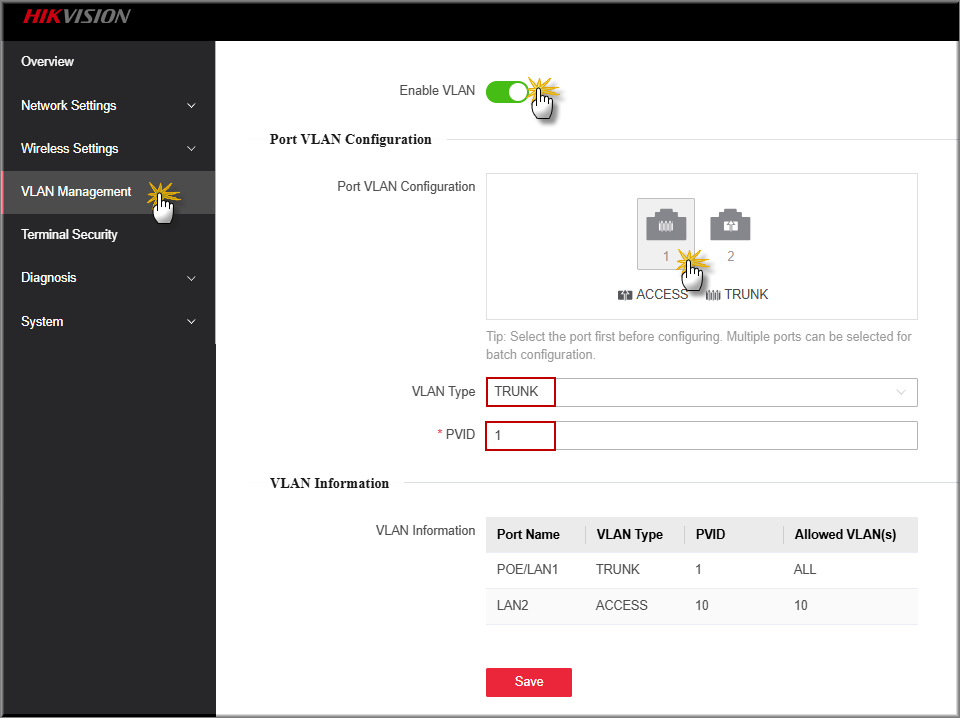
Cấu hình port nối xuống switch/ PC/ Camera…
- Vào VLAN management
- Enable VLAN: chọn ON
- Port VLAN Configuration: chọn port 2
- VLAN type chọn ACCESS
- PVID: điền VLAN muốn cấp (ví dụ VLAN 10)
- Nhấn Save
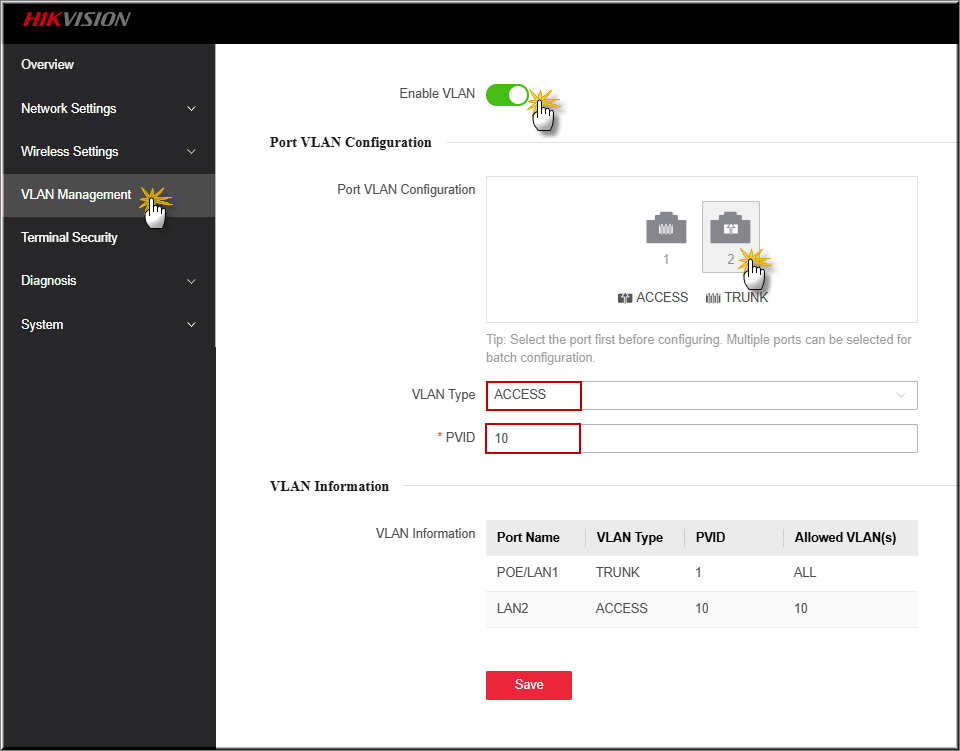
Lưu ý: giả sử cần cấu hình LAN 2, nối trunk nhiều vlan xuống switch con, thực hiện cấu hình như port trunk như port nối với router