










- CTY có một đường truyền cáp quang.
- Nhà mạng đã cho mượn Converter quang và router đã cấu hình Bridge mode
Thực hiện
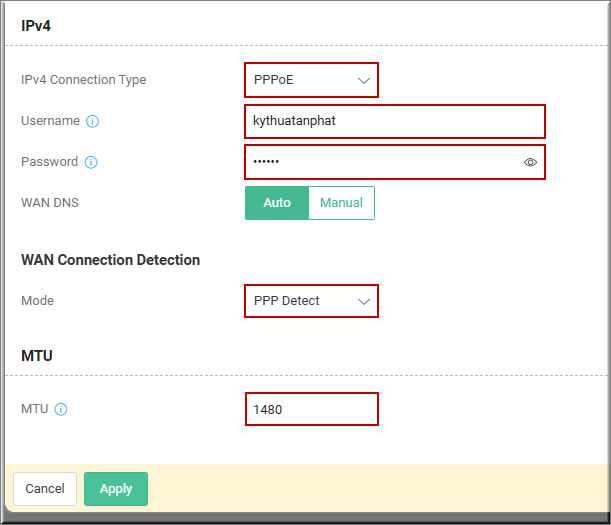
Vào Configuration >> WAN, tại tab WAN Connections. chọn WAN cần kết nối (ví dụ WAN2) >> Nhấn Edit WAN2
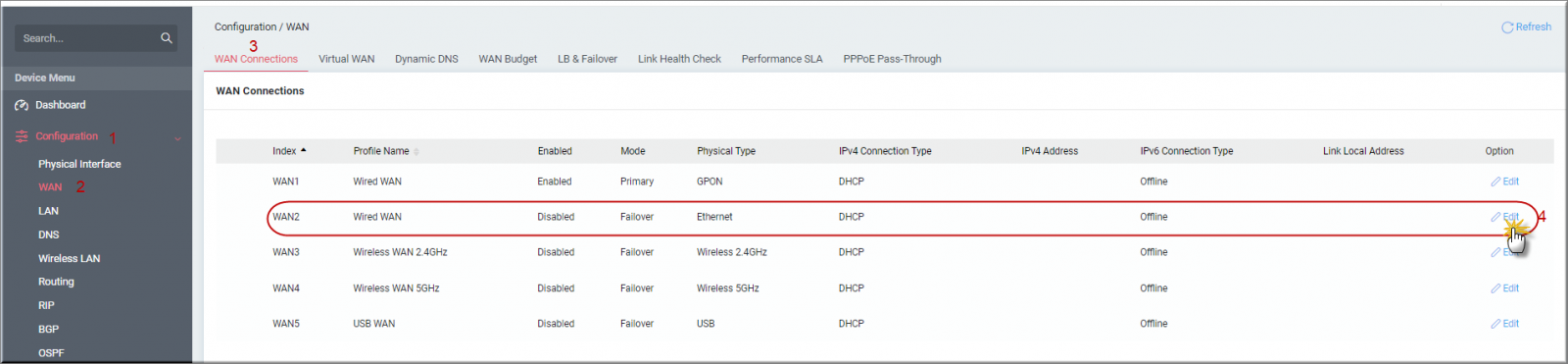
- Profile name: đặt tên profile
- Chọn enable
- Custom VLAN: chọn enable nếu đường truyền yêu cầu điền VLAN (không có bỏ qua).
- Tag: điền VLAN internet (hỏi nhà cung cấp, không có bỏ qua)
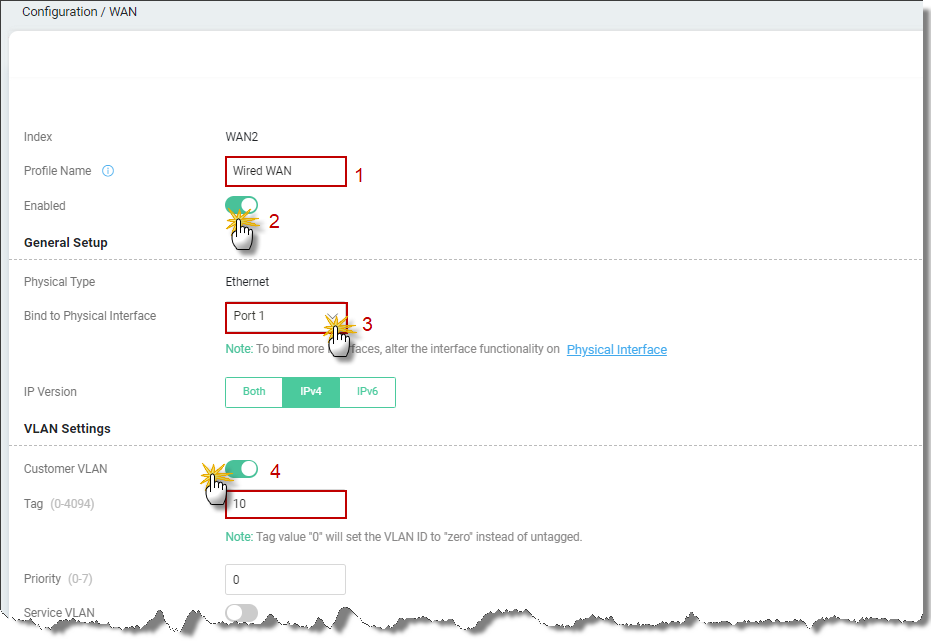
- IPv4 connection type: chọn PPPoE
- Username/ password: điền username và password đường truyền internet (hỏi nhà cung cấp)
- WAN Connection Detection mode: chọn PPP Detect
- MTU: điền MTU đường truyền (1438 hoặc 1480)
- Nhấn Apply
- CTY có một đường truyền cáp quang.
- Nhà mạng đã cho mượn Converter quang và Router đã câu hình kết nối internet
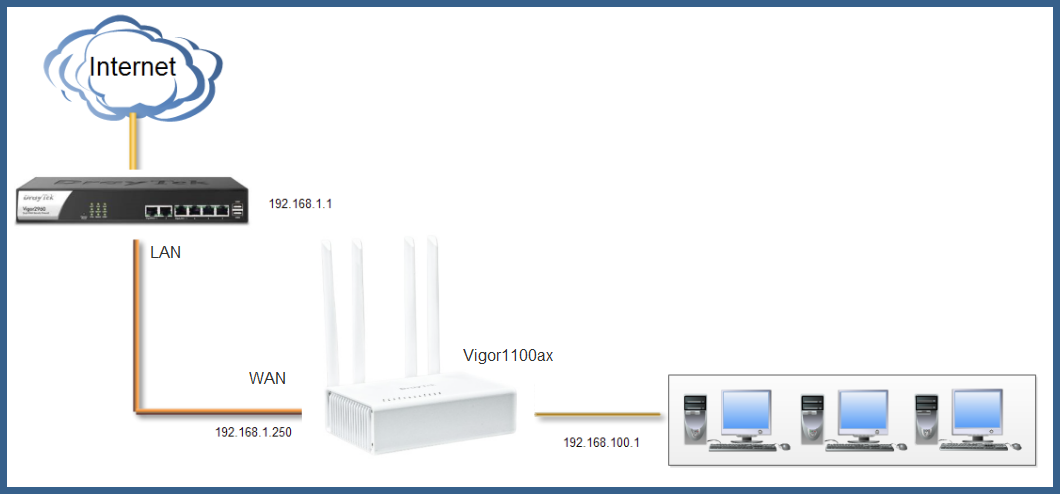
Bước 1: Chuẩn bị
- Kiểm tra lớp mạng hiện tại của Router đang chạy và chọn một IP chưa được sử dụng
(Ví dụ: Router đang chạy có lớp mạng 192.168.1.1 và IP 192.168.1.250 chưa sử dụng)
- Đăng nhập giao diện web thiết bị, (trường hợp đây là thiết bị mới hoàn toàn hoặc vừa mới reset default, làm theo hướng dẫn https://www.anphat.vn/quan-ly-thiet-bi-system-maintenance/drayos-5-huong-dan-doi-mat-khau-thiet-bi )
Bước 2: Cấu hình đổi IP LAN ( cấu hình lớp mạng khác lớp mạng router chính
Thực hiện đổi lớp mạng LAN thiết bị theo hướng dẫn: https://www.anphat.vn/internet-iptv-wan-lan-nat-port-co-ban/drayos-5-huong-dan-doi-ip-lop-mang-lan
Bước 3: Cấu hình WAN kết nối với mode Static IP
Vào Configuration >> WAN, tại tab WAN Connections. chọn WAN cần kết nối (ví dụ WAN2) >> Nhấn Edit WAN2
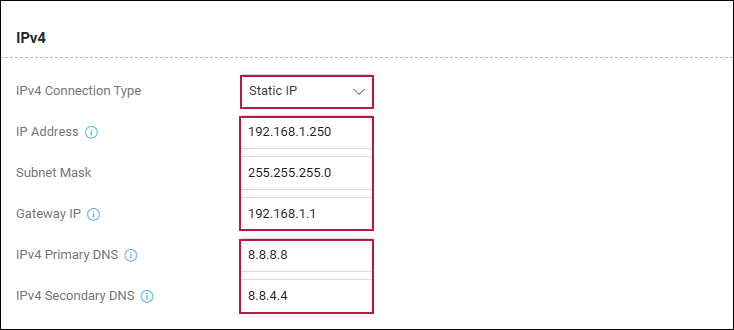
Tại IPv4,
- IPv4 Connection: chọn Static
- IP Address : 192.168.1.250
- Subnet Mask : 255.255.255.0 (Giống với LAN của Router đang chạy)
- Gateway IP Address : 192.168.1.1 (IP LAN của Router đang chạy)
- IPv4 Primary DNS/ IPv4 Secondary DNS: điền DNS sử dụng (ví dụ DNS google 8.8.8.8/ 8.8.4.4)
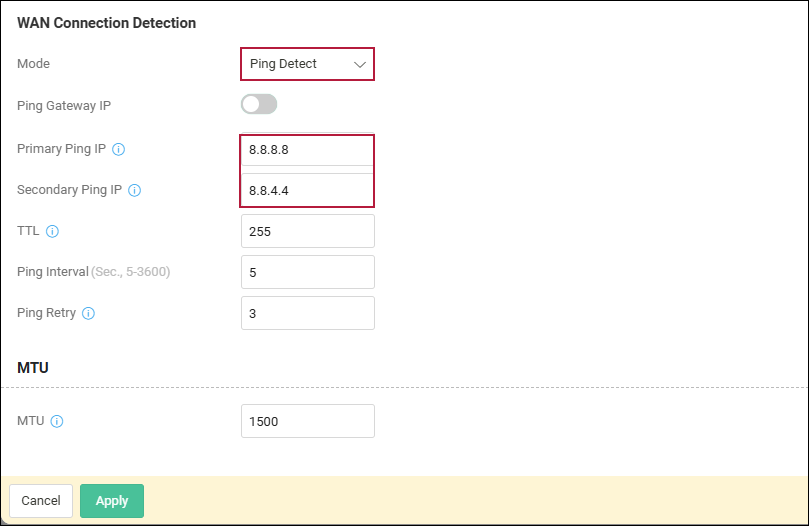
Tại WAN Connection Detection
- Mode: chọn Ping Detect
- Ping gateway: chọn Off
- Primary Ping IP/ Secondary Ping IP: điền IP internet Ping detect, ví dụ 8.8.8.8/ 8.8.4.4
- Nhấn Apply
Bước 4: Đấu nối hệ thống như sơ đồ
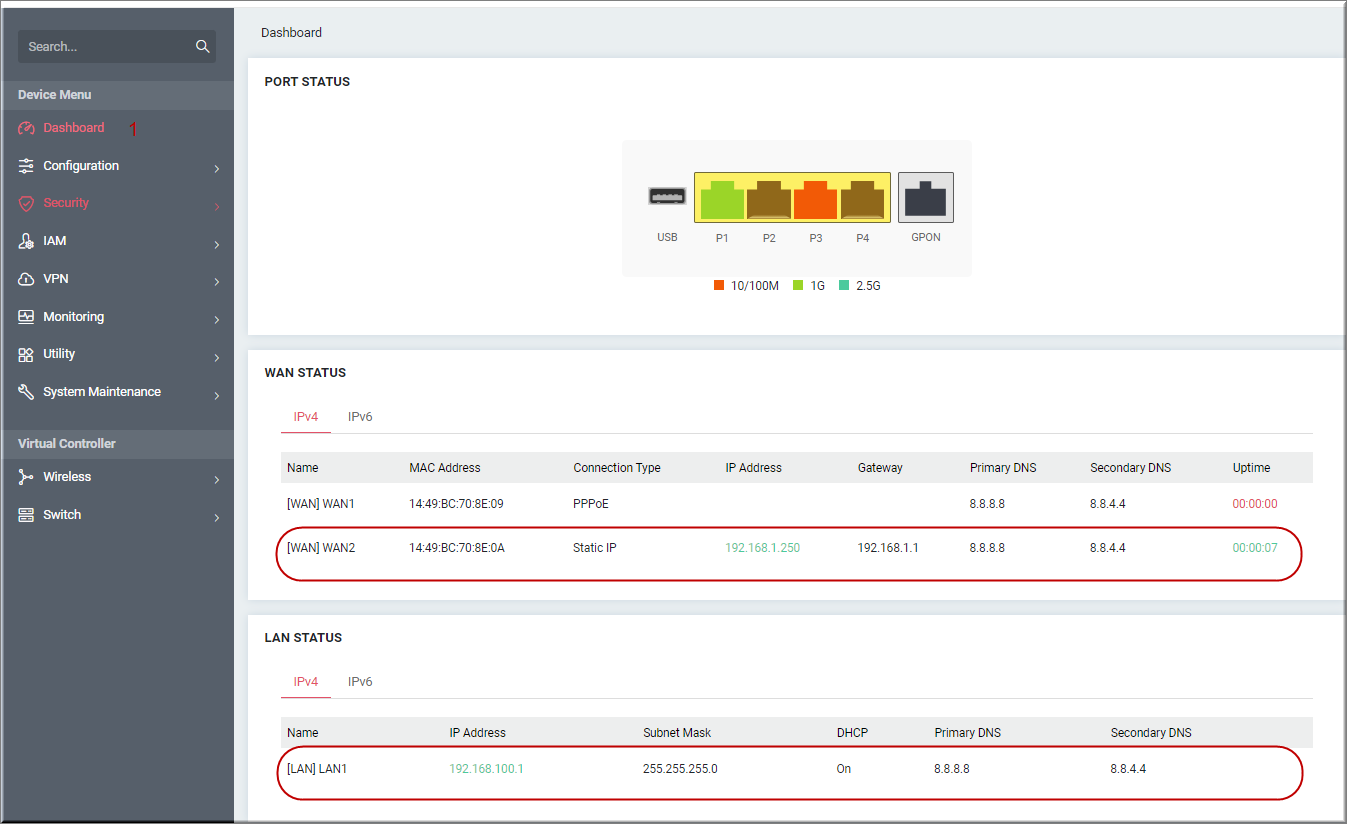
Bước 5: Kiểm tra trạng thái kết nối
Vào Dashboard , kiểm tra trạng thái kết nối WAN đã cấu hình
- CTY có một đường truyền cáp quang kèm theo dịch vụ IPTV sử dụng setop box
- Nhà mạng đã cho mượn Converter quang và router
A. CẤU HÌNH Internet PPPoE
Vào Configuration > WAN > Edit WAN1
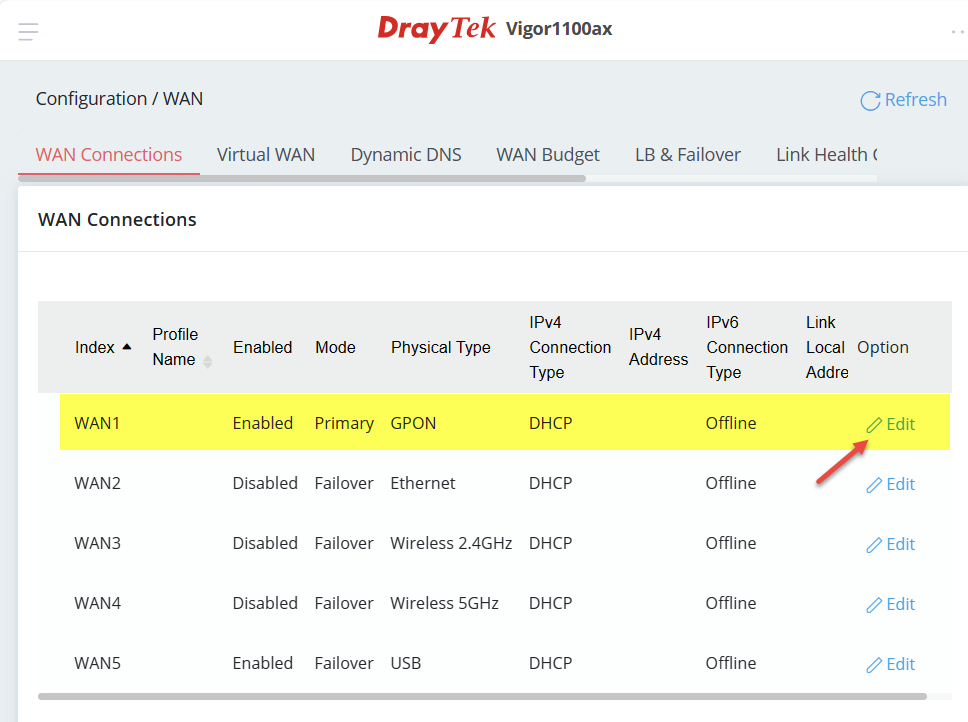
Advanced mode: chọn ON
Profile nane: đặt tên profile
Chọn enable
Bind to physical interface: chọn WAN vật lý kết nối (ví dụ WAN GPON)
IP version: chọn Both
Custom VLAN: chọn enable nếu đường truyền yêu cầu điền VLAN (không có bỏ qua).
Tag: điền VLAN internet (hỏi nhà cũng cấp, không có bỏ qua)
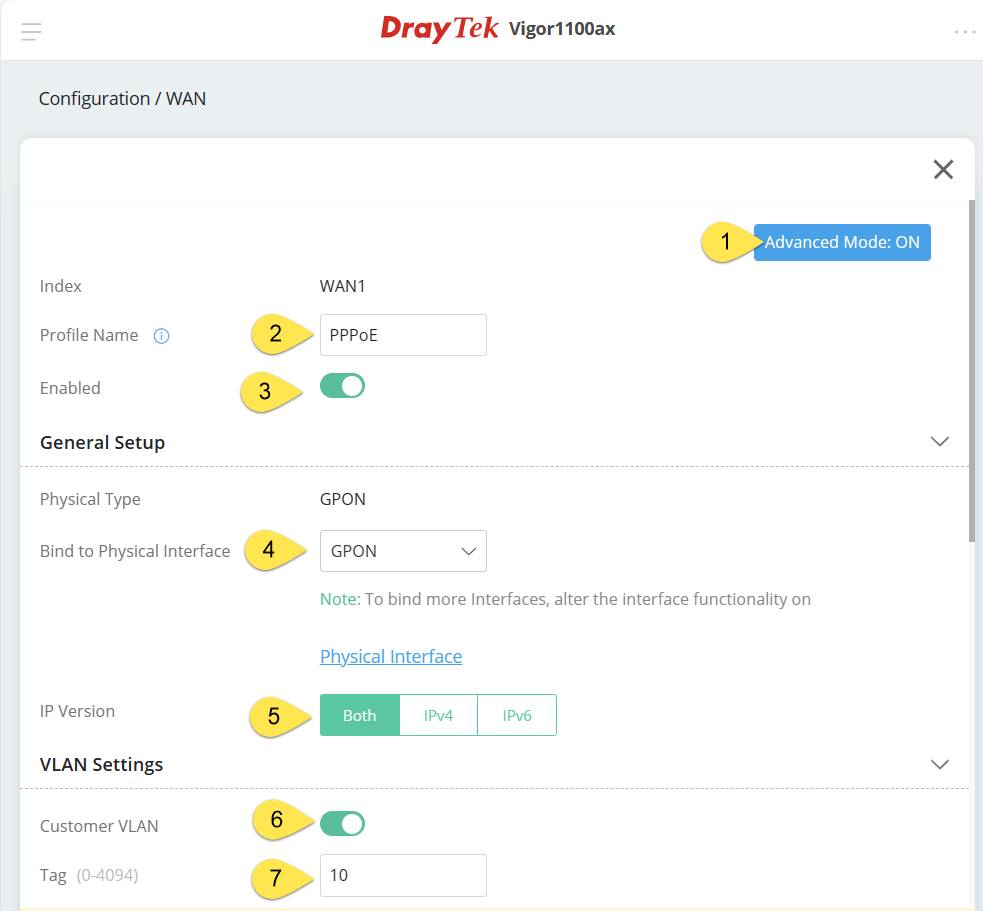
IPv4 connection type: chọn PPPoE
Username/ password: điền username và password đường truyền internet (hỏi nhà cung cấp)
Mode: chọn PPP detect
IPv6: chọn PPP
MTU: điền MTU đường truyền (1438 hoặc 1480)
Nhấn Apply
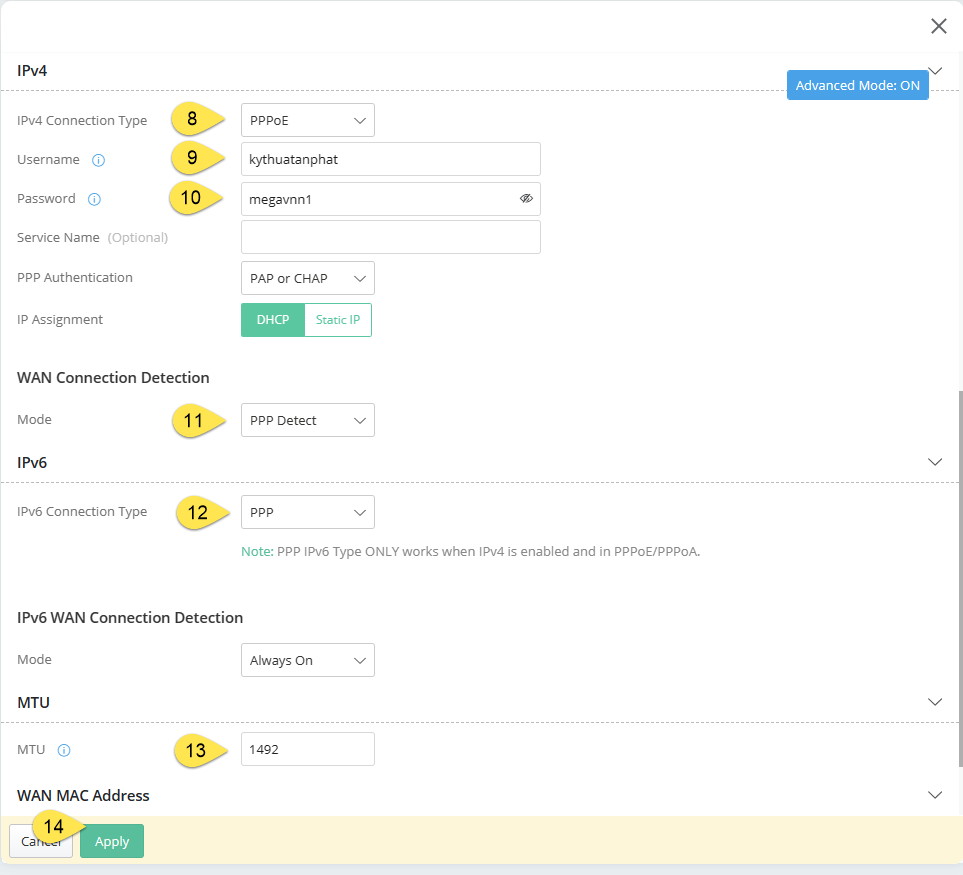
B - CẤU HÌNH Bridge IPTV
Vào Configuration >> WAN, tai Tab Virtual Wan>> nhấn Add
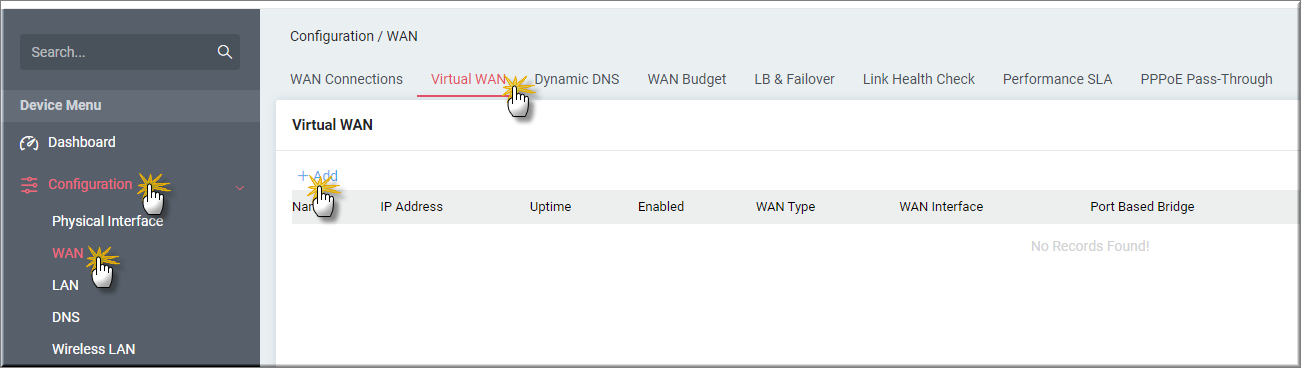
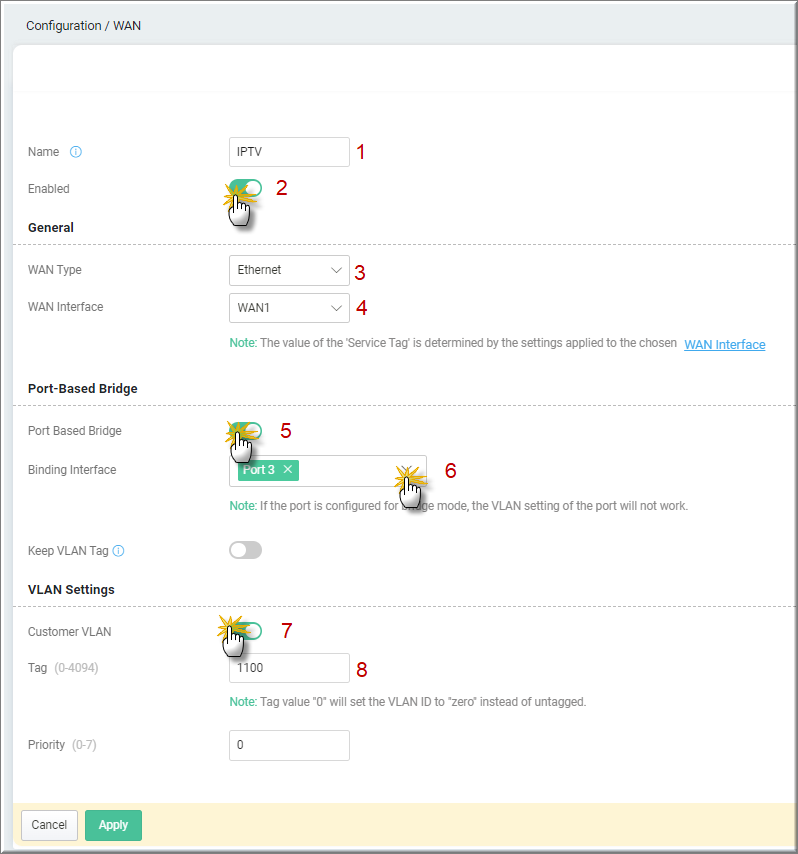
Name: Đặt Tên Profile (ví dụ IPTV)
Enable: chọn ON
WAN Type chọn GPON
WAN Interface: Chọn WAN kết nối đường truyền (ví dụ WAN1)
Port-Based Bridge: chọn ON
Binding Interface: nhấn mũi tên xổ xuống và chọn Port kết nối SetTop Box
Customer VLAN: chọn ON
Tag: Điền VLAN IPTV
Nhấn Apply