











Dòng Router Vigor của DrayTek cung cấp cho khách hàng khả năng NAT port vô cùng linh hoạt và gần như không hạn chế số lượng port và số lượng thiết bị cần NAT. Sau đây sẽ là một ví dụ cho thấy sự linh động đó.
Hướng dẫn sau đây sẽ giúp bạn mở port để xem 10 đầu ghi camera từ xa chỉ với một thiết bị DrayTek và một đường truyền duy nhất. Và bạn không cần phải đổi port của đầu ghi. Nghĩa là Vigor sẽ NAT từ port x bất kì sang port mặc định của đầu ghi
Bước 1, xác định các port cần NAT, địa chỉ IP của đầu ghi (Xem hướng dẫn sử dụng của đầu ghi để biết các thông tin trên)
Giả sử port cần NAT của camera 1 là TCP 80 và UDP 1000, ip đầu ghi là 192.168.1.200
Giả sử port cần NAT của camera 2 là TCP 81 và UDP 1001, ip đầu ghi là 192.168.1.201
….
Giả sử port cần NAT của camera 10 là 89 và 1009, ip đầu ghi là 192.168.1.209
Dựa vào thông tin trên ta có thể thấy các đầu ghi chỉ khác nhau về địa chỉ IP, thông số port hoàn toàn giống nhau. Vì vậy chỉ cần tạo 2 mục NAT cho cả 10 camera với 2 port trên. Sau khi NAT xong. Từ ngoài internet ta truy cập đến:
- đầu ghi thứ nhất qua địa chỉ tenmien.no-ip.org:80
- đầu ghi thứ 2 qua địa chỉ tenmien.no-ip.org:81
- đầu ghi thứ 10 qua địa chỉ tenmien.no-ip.org:89
Bước 2: Đổi Port router nếu port cần NAT trùng với các port router đang sử dụng. Mặc định, Router DrayTek sử dụng các Port 22,23, 80, 443. Nếu port server sử dụng không trùng với các port này, ta có thể bỏ qua bước này.
Ví dụ, Cần NAT Web server ra ngoài với Port 80. Vì Port này đã trùng với Port Router, nên phải đổi Port Router thành Port khác.
Vào System Maintenance >> Management, tại Tab Service Control
HTTP Port: Mặc định 80, đổi thành Port khác (ví dụ: 8080)
Nhấn Apply
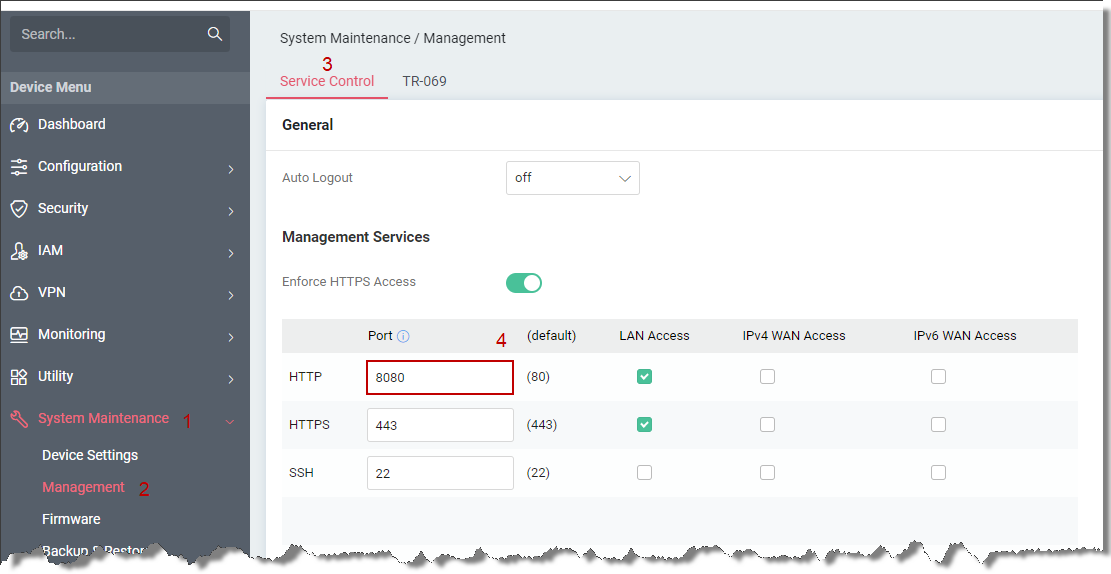
Lưu ý: nếu đã đổi port web login router từ 80 thành 8080 thì sau này muốn đăng nhập vào router phải thêm :8080 (ví dụ: trước khi đổi đăng nhập router bằng http://192.168.1.1 thì sau khi đổi muốn đăng nhập vào router phải sử dụng: http://192.168.1.1:8080
Bước 3. Cụ thể cấu hình NAT trên vigor như sau:
Vào Configuration >>NAT, tại Tab Port Redirection, nhấn Add tạo profile mới
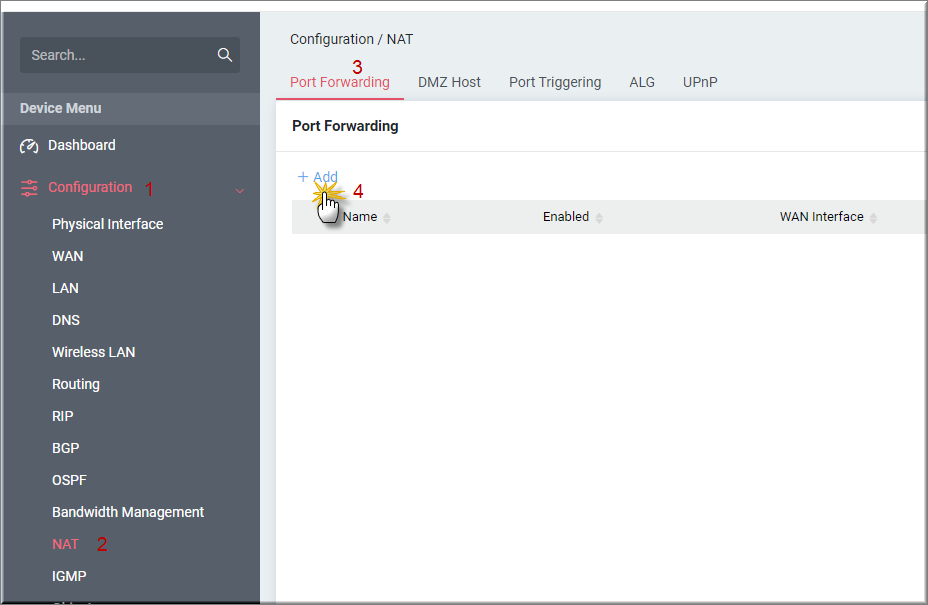
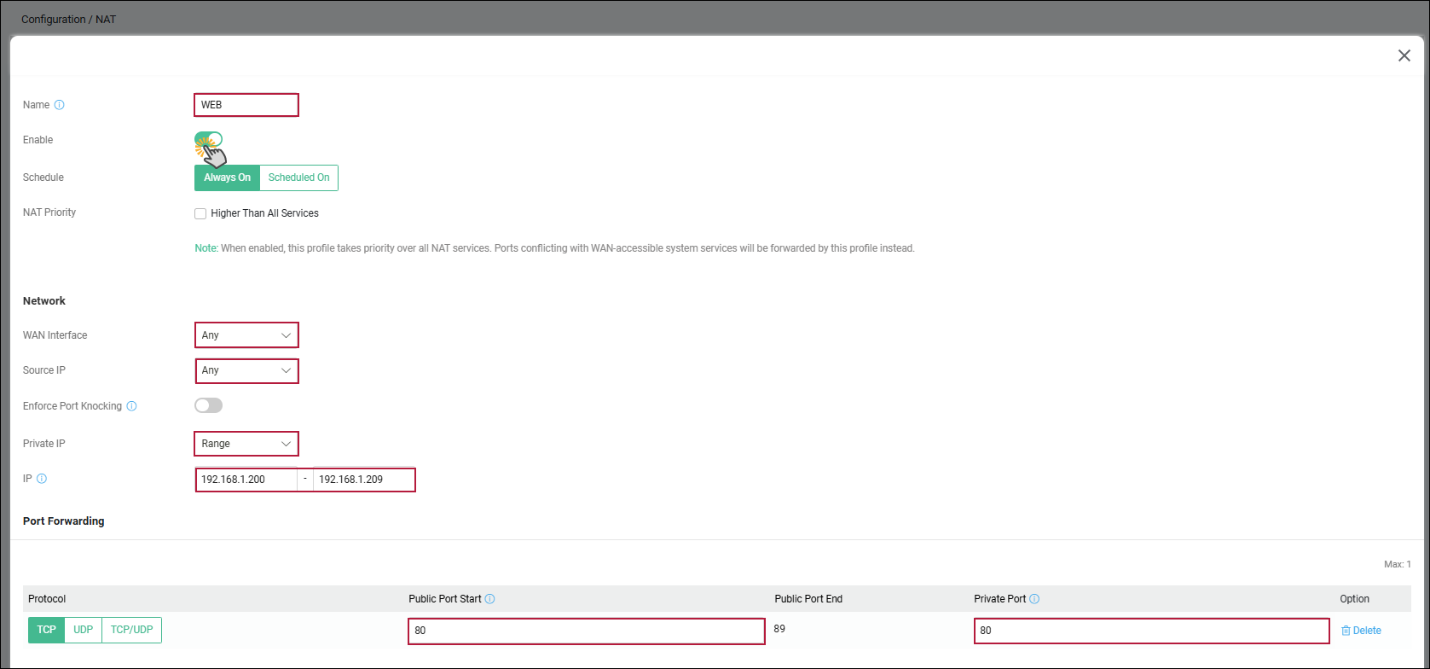
Name: đặt tên dịch vụ
Enabled: chọn ON
WAN Interface: Chọn WAN cần NAT (mặc định Any cho tất cả các WAN)
Source IP: Những IP có thể truy cập server từ bên ngoài (mặc định là Any)
Private IP: chọn Range
IP: điền dãy IP Server (ví dụ 192.168.1.201 - 192.168.1.209)
Protocol: chọn TCP
Public Port: Port bên ngoài truy cập cần NAT cho Server( ta chỉ cần điền Port cho camera đầu tiên, các port sẽ được tính tương ứng với dãy IP cần NATkhác port cần NAT, ví dụ cần NAT port 80)
Private Port: Port server đang sử dụng ( ví dụ 80)
Nhấn Apply
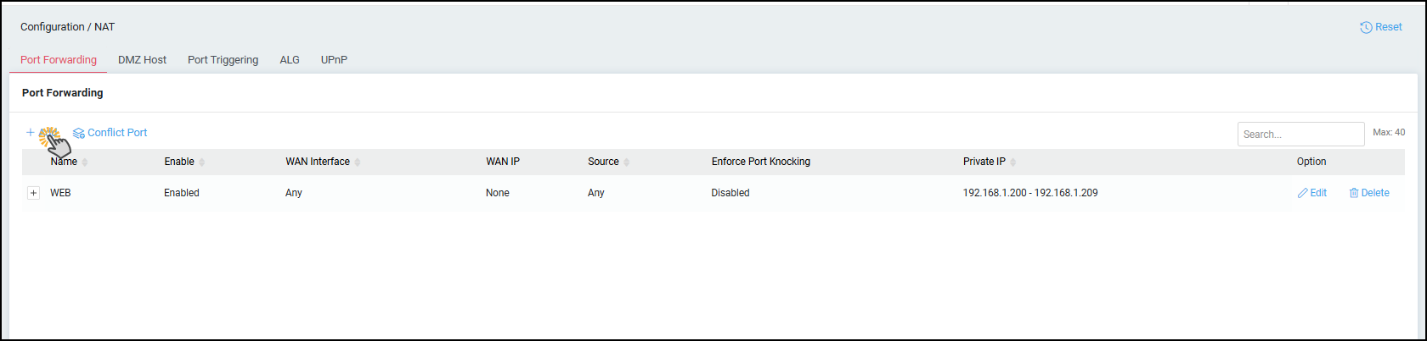
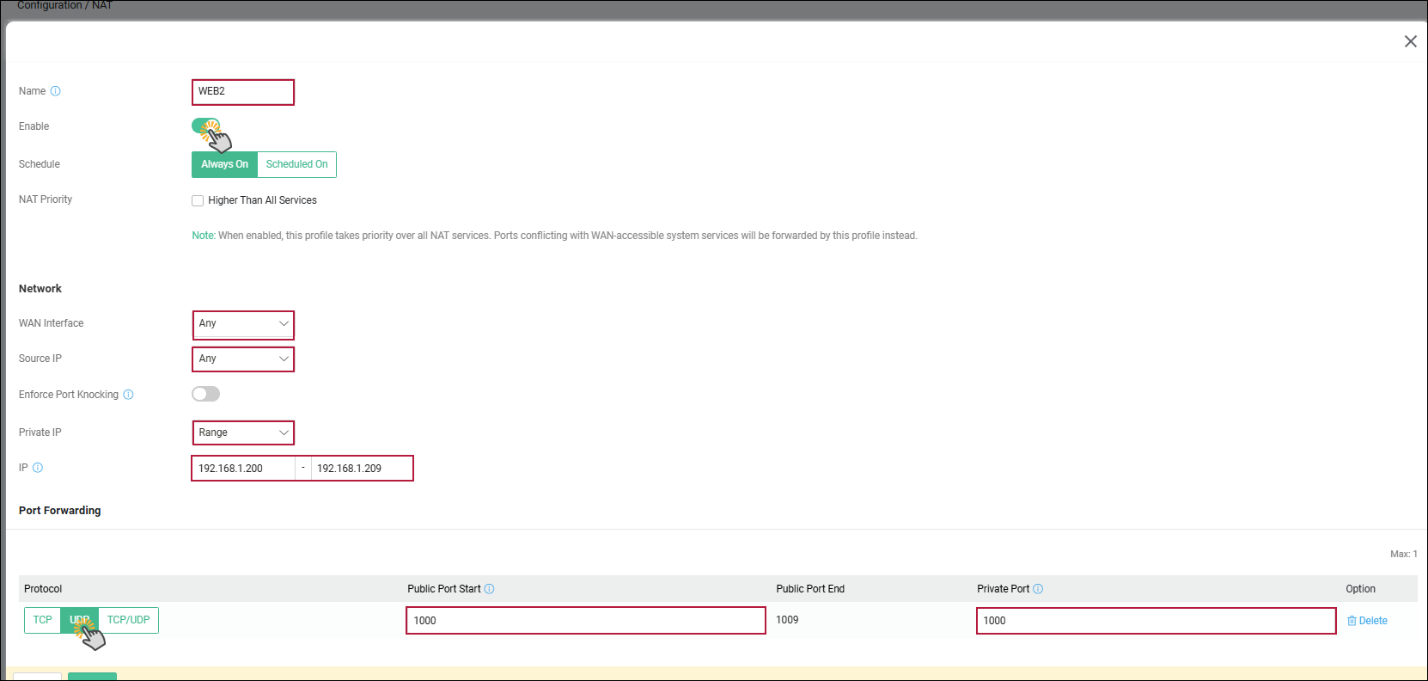
Vào Configuration >>NAT, tại Tab Port Redirection, nhấn Add tạo index 2
Làm tương tự nhưng có 1 chút thay đổi ở phần
- IP : từ 192.168.1.200 - 192.168.1.209
- Protocol : chọn UDP
- Public port: 1000-1009
- Private port: 1000
Khi bạn dùng phần mềm xem camera qua mạng Internet thì bạn chỉ việc điền
Camera1:
- Tenmien.no-ip.org cho phần Camera IP
- 80 cho Camera thứ nhất
- 1000 cho Camera thứ nhất
Làm tương tự để xem tất cả các camera còn lại.