










Trong một số trường hợp đặc biệt, khi cần cấu hình router Vigor để cho phép thiết bị phía sau truy cập Internet trực tiếp (passthrough), bạn có thể thực hiện theo các bước dưới đây.
Mode PPPoE
Trường hợp 1: Đường truyền internet không có VLAN
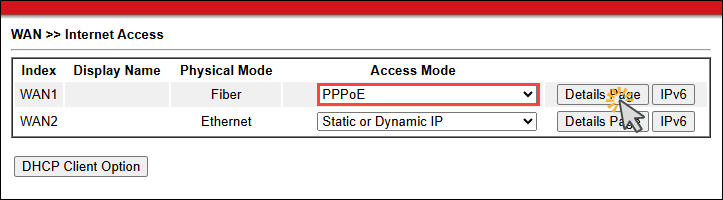
Vào WAN >> Internet Access
Vào WAN 1 >>Access Mode chọn PPPoE >> nhấn Details Page
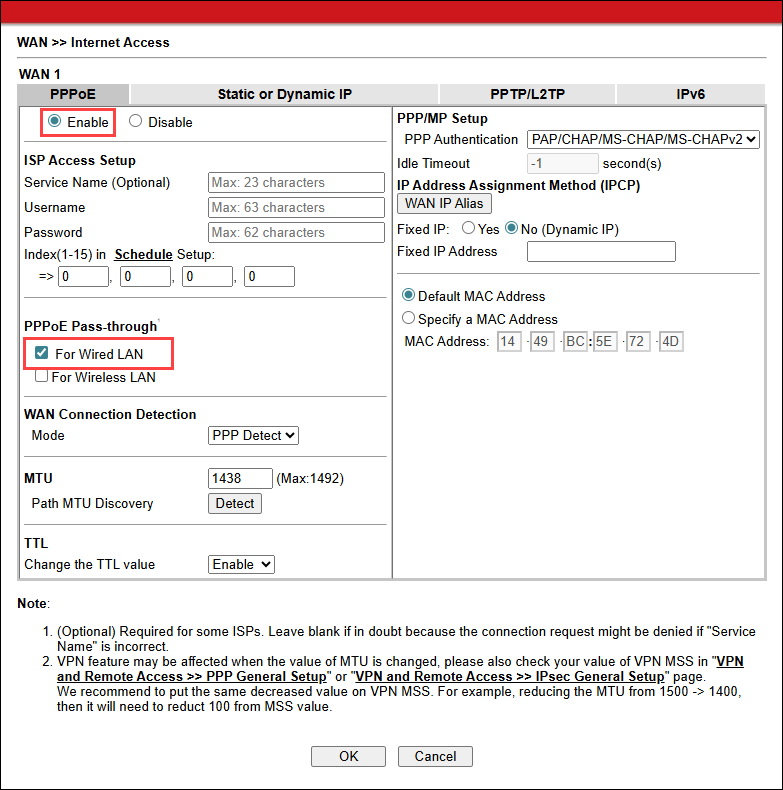
Chọn Enable
PPPoE Pass-Through chọn For Wired LAN
Nhấn OK
Nhấn OK lưu cấu hình
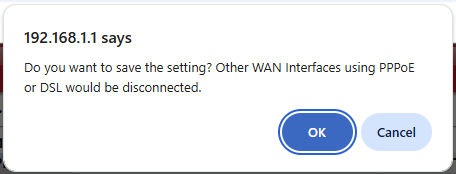
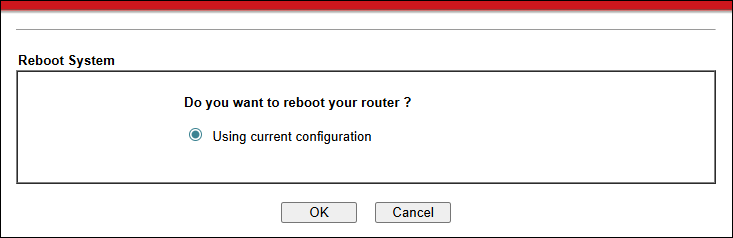
Nhấn OK reboot thiết bị áp dụng cấu hình
Sau khi cấu hình xong, Router DrayTek sẽ không thực hiện kết nối internet PPPoE mà Pass-through PPPoE để thiết bị bên dưới thực hiện kết nối internet
Thiết bị router bên dưới cần điền các thông tin internet trên nhà mạng gồm Username/ password để kết nối internet
Trường hợp 2: Đường truyền internet có VLAN
Bật VLAN cho cổng WAN
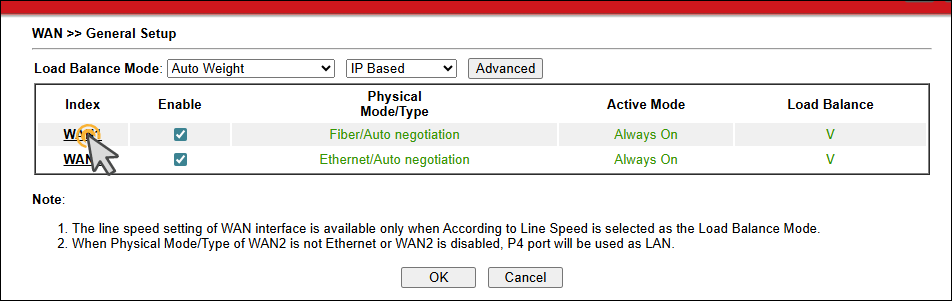
Vào WAN >> General Setup, chọn WAN1
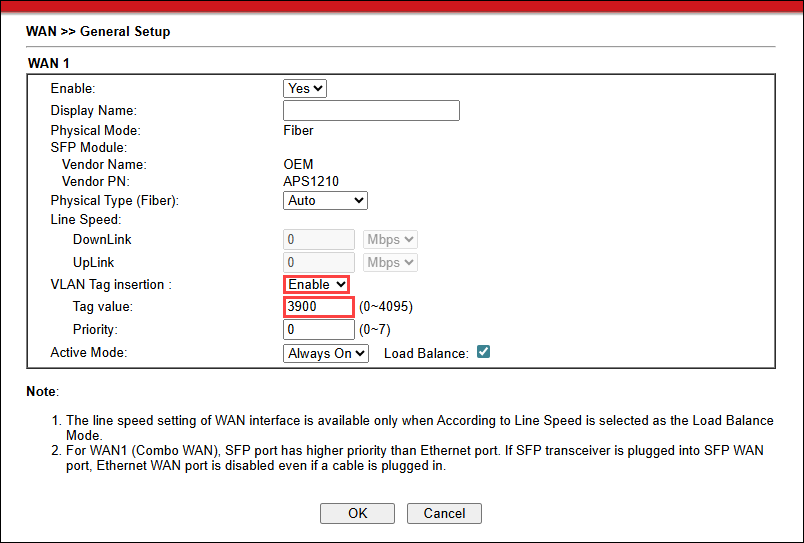
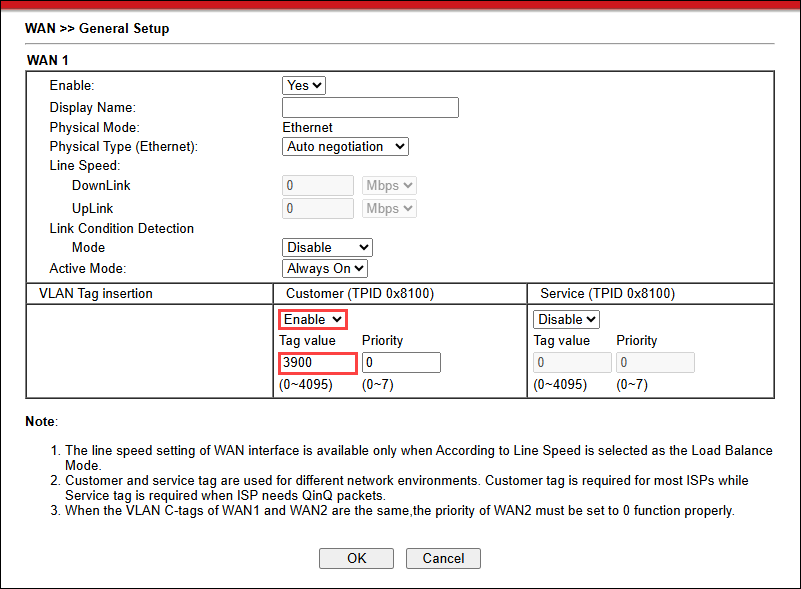
VLAN Tag Insertion: chọn Enable
Tag Value: Điền VLAN internet nhà mạng yêu cầu ( hỏi nhà cung cấp)
Nhấn OK
Các dòng Vigor2915
Dòng Vigor2927
Cấu hình PPPoE Passthrough
Thực hiện PPPoE Pass-though tương tự trường hợp 1
Router bên dưới cần điền thông tin Username/ password đường truyền để kết nối internet
Mode Static or Dynamic IP
Vào WAN >> Internet Access
WAN 1 >>Access Mode chọn PPPoE >> nhấn Details Page
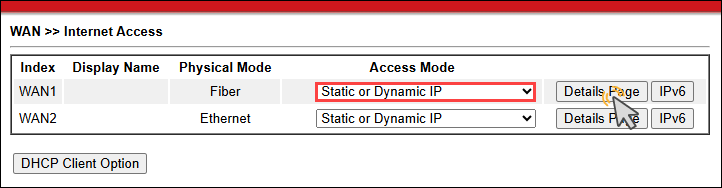
Chọn Enable
Bridge Mode chọn Enable Bridge >> chọn Bridge Subnet chọn LAN1
Chọn Obtain an IP address automatically
Nhấn OK
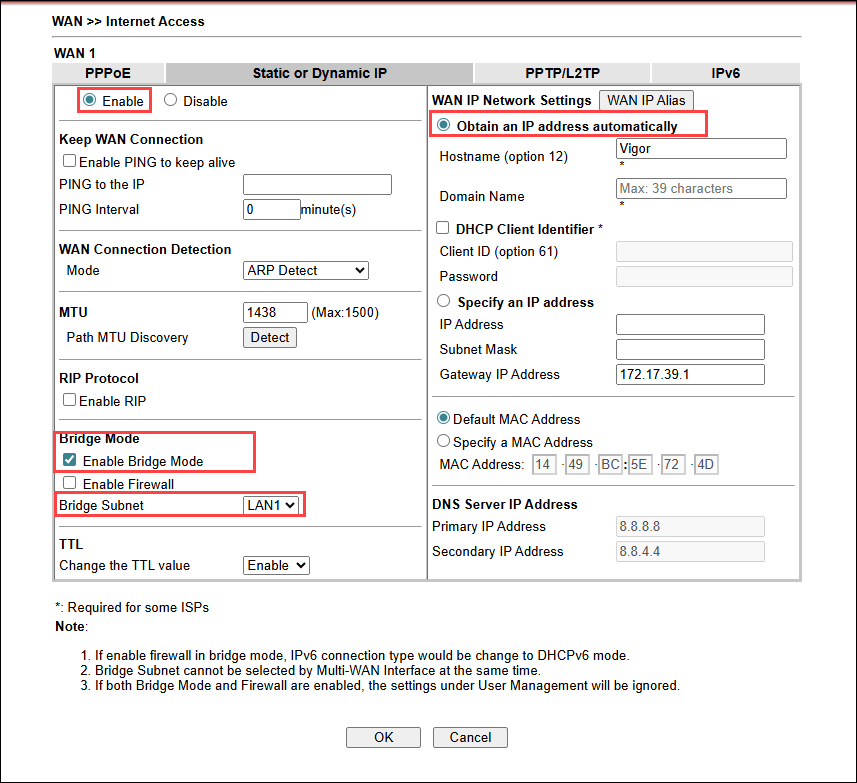
Nhấn OK reboot áp dụng cấu hình
Sau khi hoàn tất cấu hình, cổng WAN1 trên thiết bị sẽ nhận DHCP từ nhà mạng đồng thời chuyển sang chế độ Bridge
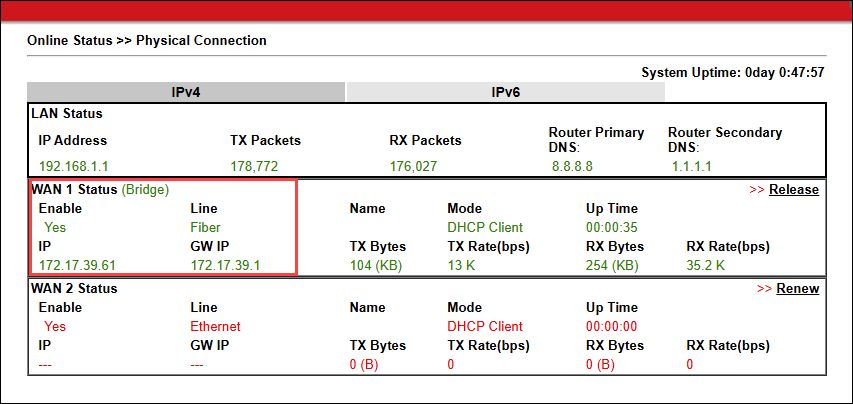
Đồng thời các thiết bị router/ máy tính nối vào LAN thiết bị cũng sẽ nhận DHCP từ nhà mạng/ router phía trên cấp xuống
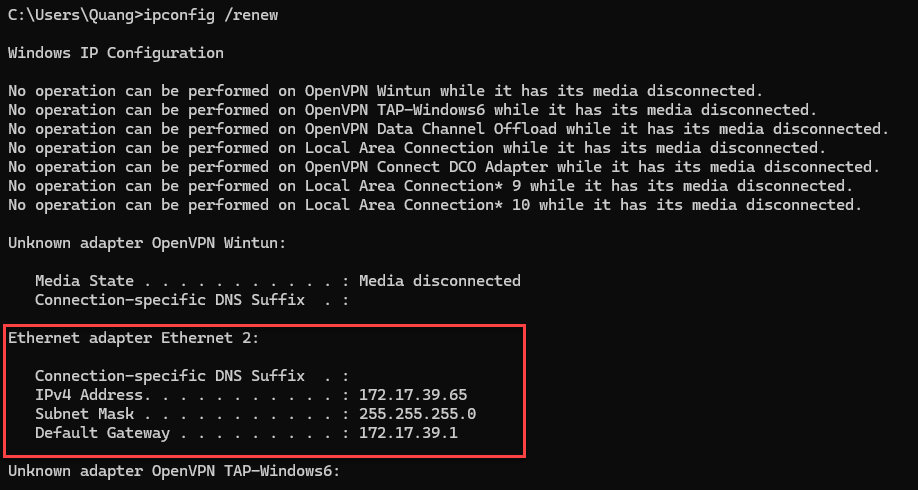
Trường hợp có nhu cầu truy cập lại router DrayTek, cần đặt IP tĩnh trên card mạng LAN cùng lớp với lớp lan router và truy cập IP router (mặc định là 192.168.1.x/24 và truy cập 192.168.1.1)