










(Áp dụng cho các model DrayTek Vigor1100ax / 1220 / 2136ax / 2928 sử dụng HĐH DrayOS 5)
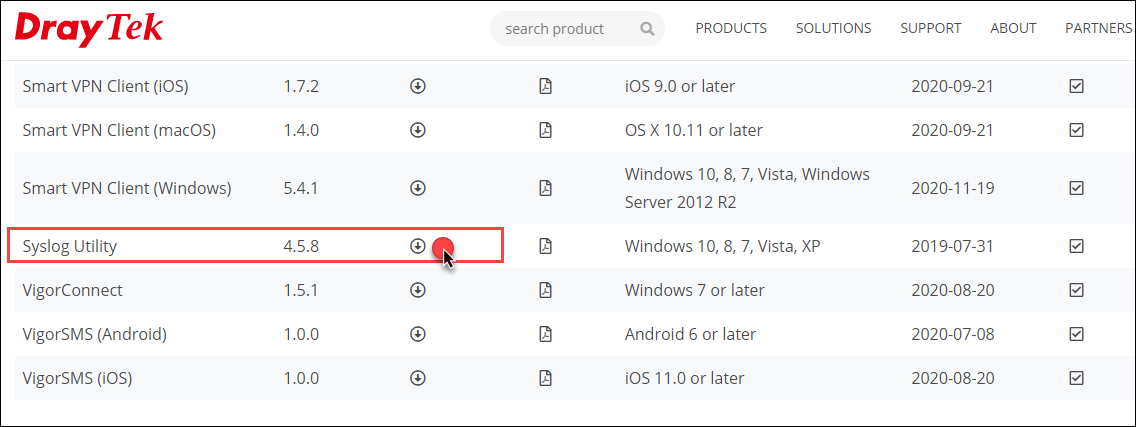
1. Tải DrayTek Syslog Utility
Tải phần mềm DrayTek Syslog Utility tại đây.
2. Chuẩn bị máy tính cài đặt Syslog Utility
- Tắt toàn bộ firewall và chương trình diệt virus trên máy tính.
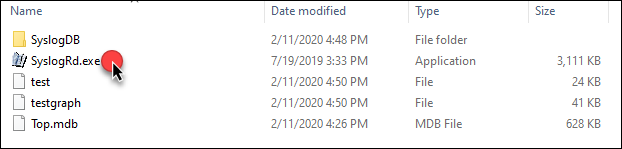
- Giải nén và chạy file syslogRD.exe.
3. Cấu hình lưu Syslog trên Vigor Router
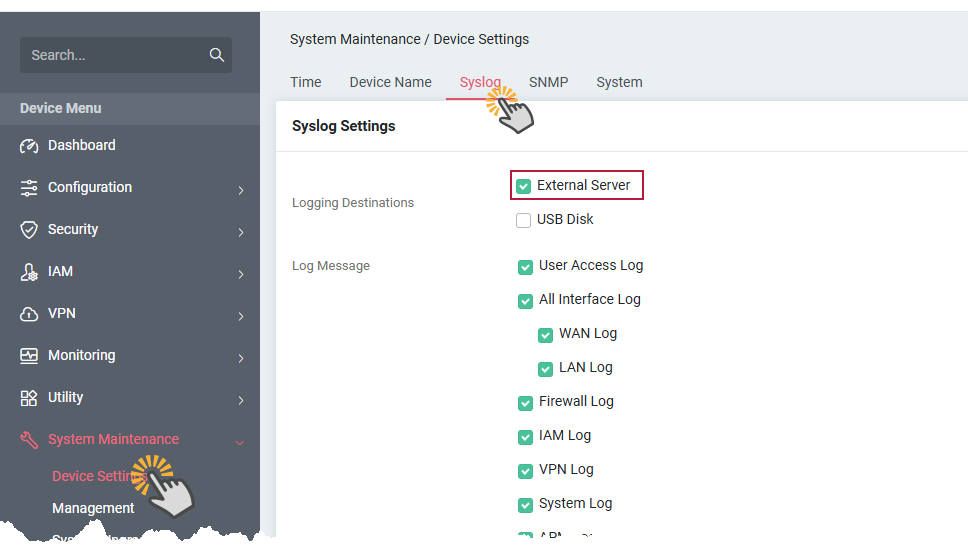
Truy cập System Maintenance >> Device Settings, sau đó chọn tab Syslog.
Thực hiện cấu hình theo các bước sau:
- Đánh dấu chọn External Server.
- Đánh dấu chọn các thông tin log cần lưu.
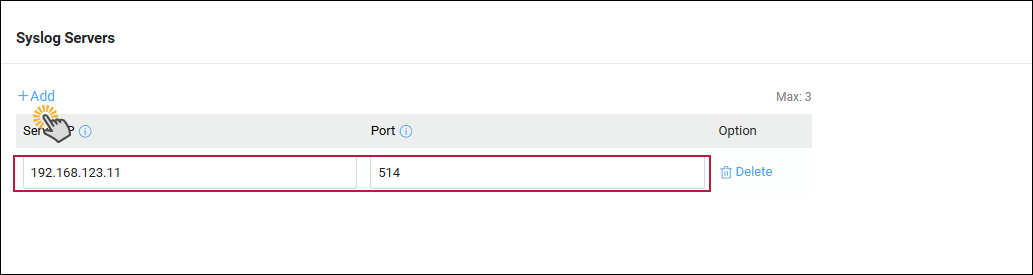
- Nhấn Add.
- Nhập địa chỉ IP của máy tính cài đặt Syslog Server và port sử dụng.
- Nhấn Apply để áp dụng cấu hình.
4. Kiểm tra Syslog trên máy tính Server
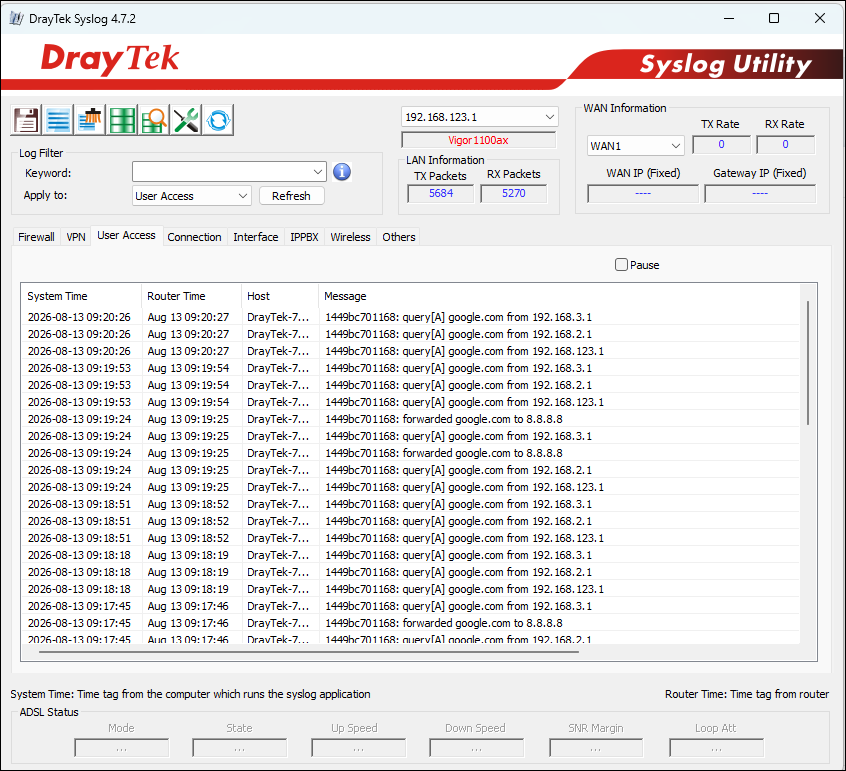
- Trên máy tính Server, mở Syslog Tool và chờ một chút để phần mềm nhận dạng thiết bị.
Có thể xem trực tiếp các log theo thời gian thực (Real-time) trên Syslog Tool.
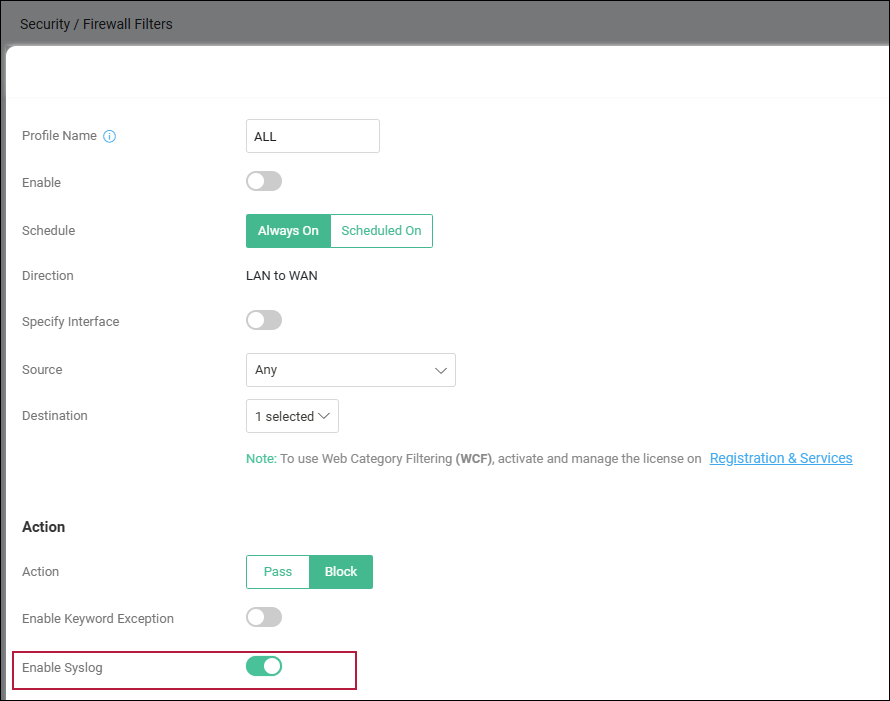
Lưu ý: Để xem được log thuộc mục Firewall, cần kích hoạt Syslog trong từng rule Firewall.
5. Lưu Syslog thành file
Có 3 cách lưu file log:
5.1. Lưu lại file log hiện có
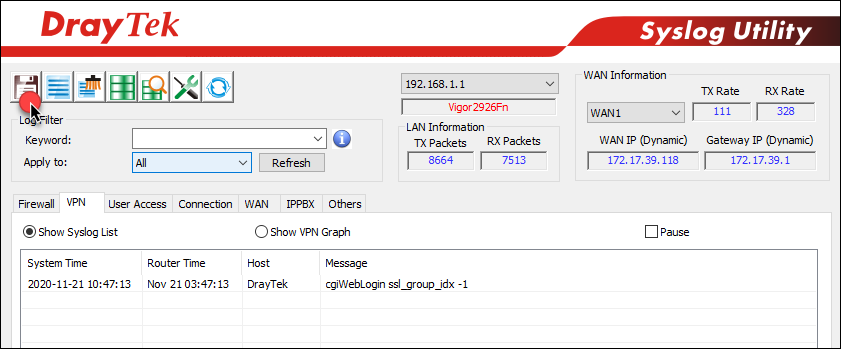
- Nhấn vào biểu tượng Save.
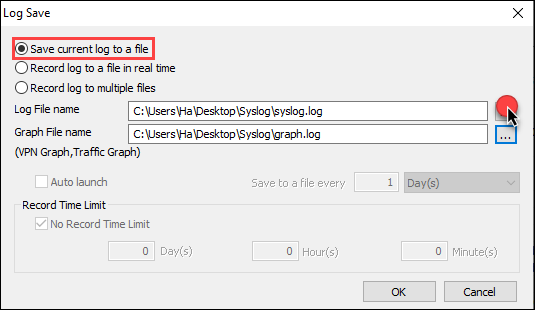
- Chọn Save Current log to a file.
- Log File Name: Nhấn biểu tượng … để chọn vị trí lưu trữ và đặt tên file log, sau đó nhấn OK.
- Graph File Name: Nhấn biểu tượng … để chọn vị trí lưu trữ và đặt tên file Graph, sau đó nhấn OK.
- Nhấn OK để hoàn tất.
5.2. Lưu file log theo thời gian thực
- Nhấn vào biểu tượng Save.
- Chọn Record log to a file in Real time.
- Log File Name: Nhấn biểu tượng … để chọn vị trí lưu trữ và đặt tên file log, sau đó nhấn OK.
- Graph File Name: Nhấn biểu tượng … để chọn vị trí lưu trữ và đặt tên file Graph, sau đó nhấn OK.
- Đánh dấu chọn no Record Time Limit.
- Nhấn OK để hoàn tất.

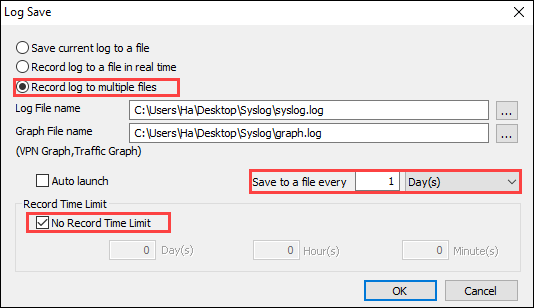
5.3. Lưu file log thành nhiều file nhỏ
- Nhấn vào biểu tượng Save.
- Chọn Record log to multiples file.
- Log File Name: Nhấn biểu tượng … để chọn vị trí lưu trữ và đặt tên file log, sau đó nhấn OK.
- Graph File Name: Nhấn biểu tượng … để chọn vị trí lưu trữ và đặt tên file Graph, sau đó nhấn OK.
- Save to a file every: Chọn 1 Day(s).
- Đánh dấu chọn no Record Time Limit.
- Nhấn OK để hoàn tất.
6. Troubleshoot – Khắc phục sự cố
Trong trường hợp Syslog Tool không thể kết nối với router, có thể thử thay đổi port Syslog sang một port khác để kiểm tra.
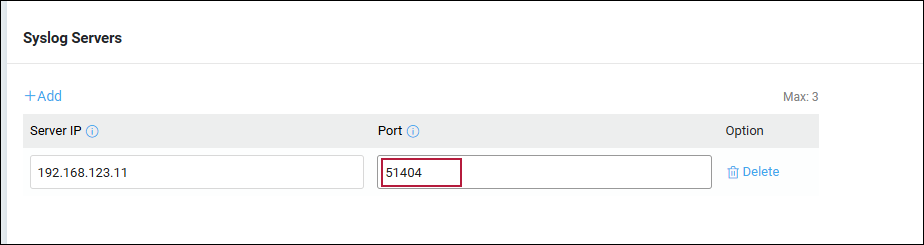
6.1. Thay đổi port Syslog trên router
Truy cập System Maintenance >> Device Settings, sau đó chọn tab Syslog.
- Thay đổi Syslog port sang một port khác (ví dụ: 51404), sau đó nhấn OK.
6.2. Thay đổi port Syslog trên Syslog Tool
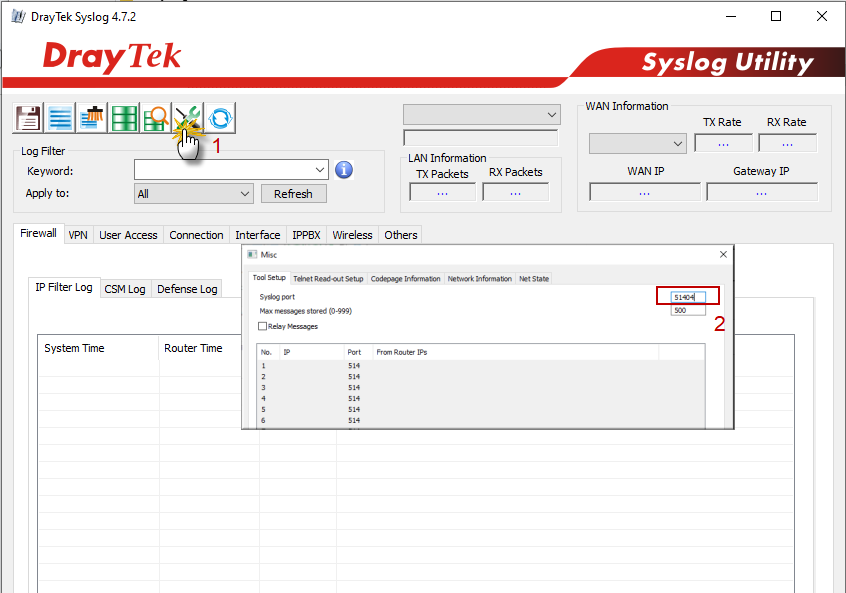
Chạy Syslog Tool với quyền Administrator, sau đó thực hiện các bước sau:
- Nhấn vào biểu tượng cài đặt.
- Thay đổi Syslog port sang port khác (ví dụ: 51404).
- Nhấn OK để lưu cấu hình.
6.3. Khởi động lại Syslog Tool
- Tắt Syslog Tool và khởi động lại phần mềm.