







(Áp dụng cho các model DrayTek Vigor1100ax / 2136ax / 2928 / 1220 sử dụng HĐH DrayOS 5)
Khi bạn đăng kí CLOUD DRAYTEK bạn sẽ được cung cấp 2 thông tin
1. Thông tin đăng nhập Cloud DrayTek quản lí, giám sát thiết bị gồm
- Link đăng nhập: https://cloud.draytek.vn
- Username / Password đăng nhập
2. Thông tin cấu hình TR-069 trên Vigor router
Domain: cloud.draytek.vn
Username TR069 /Password TR069 (trong phần 2 khi bạn đăng ký)
Số lượng thiết bị có thể kết nối đến Cloud DrayTek
Nếu bạn có nhiều thiết bị đăng kí đến Cloud Draytek thì tất cả các thiết bị đều dùng chung thông tin kết nối TR-069 này
Link đăng kí cloud DrayTek dành cho các bạn chưa có account : http://dkacs2.anphat.vn
Sau đây là phần kết nối TR-069 trên router DrayTek dòng DrayOS5
Thực hiện
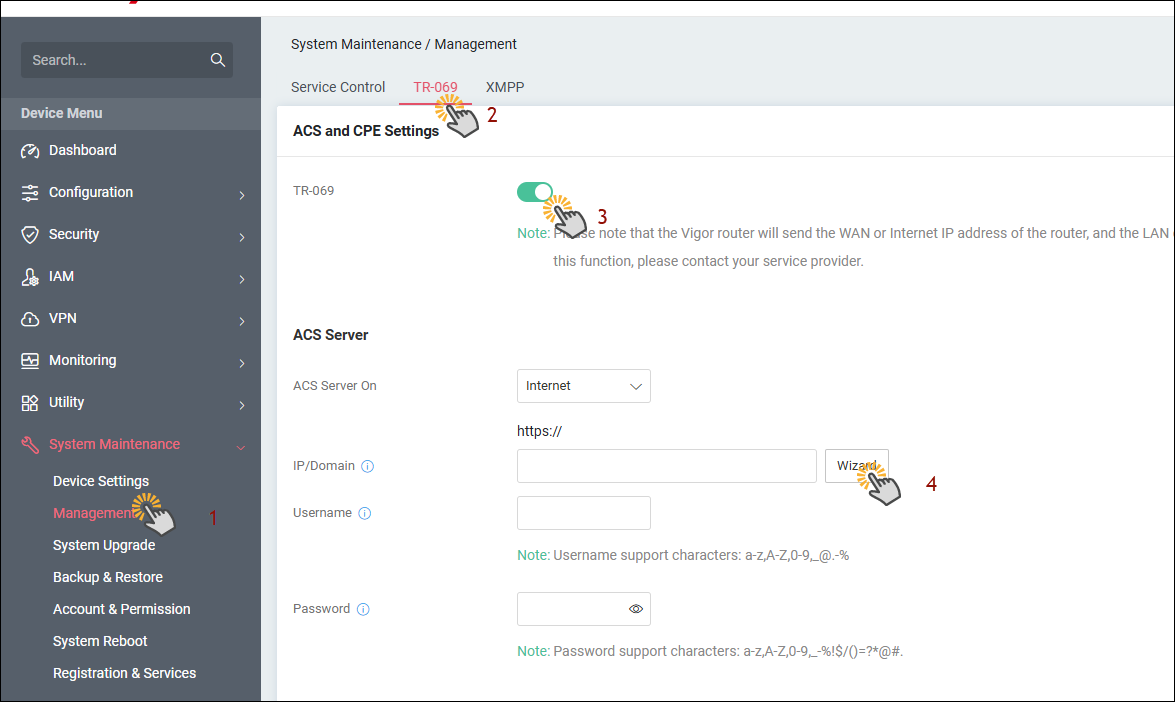
Vào System Maintenace >>Management >> TR-069
Chọn Enable
ACS server On, chọn Internet
URL: chọn Wizard
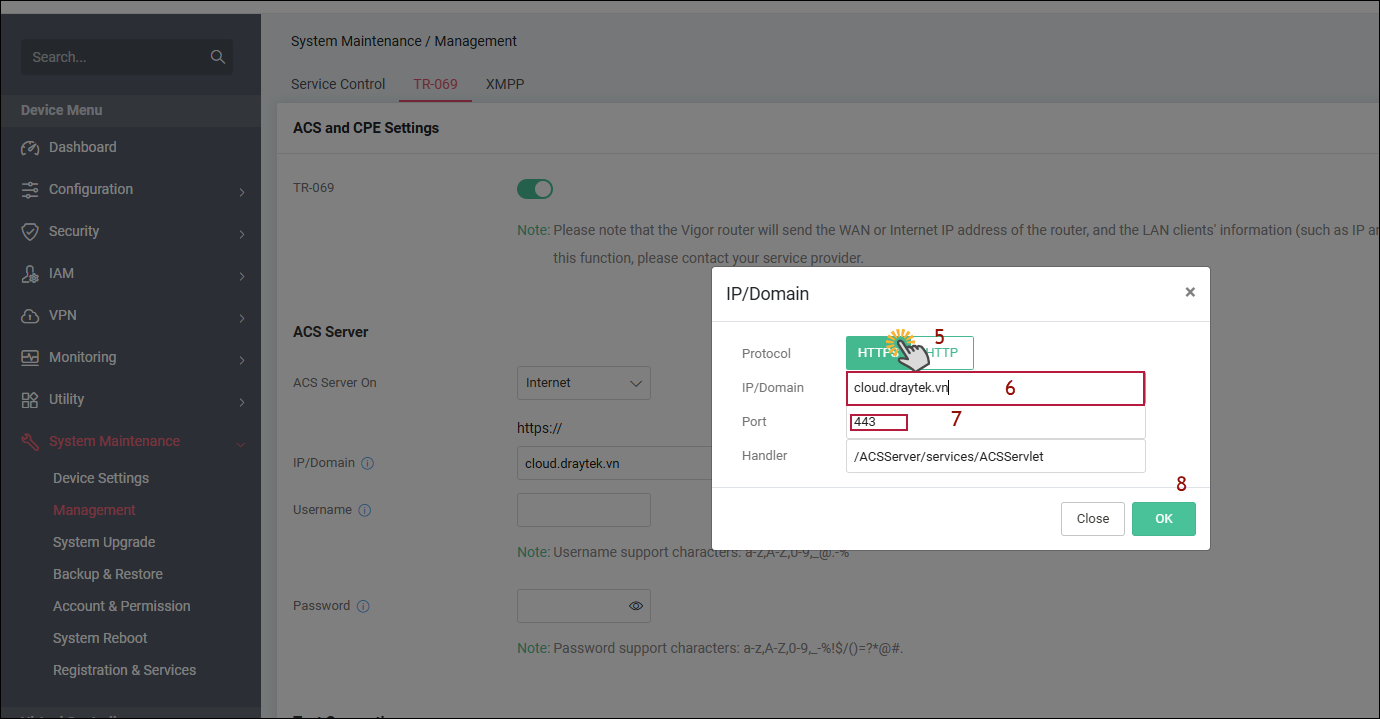
Chọn https
Server: Điền Domain cloud DrayTek : cloud.draytek.vn
Port: điền port 443
Nhấn OK
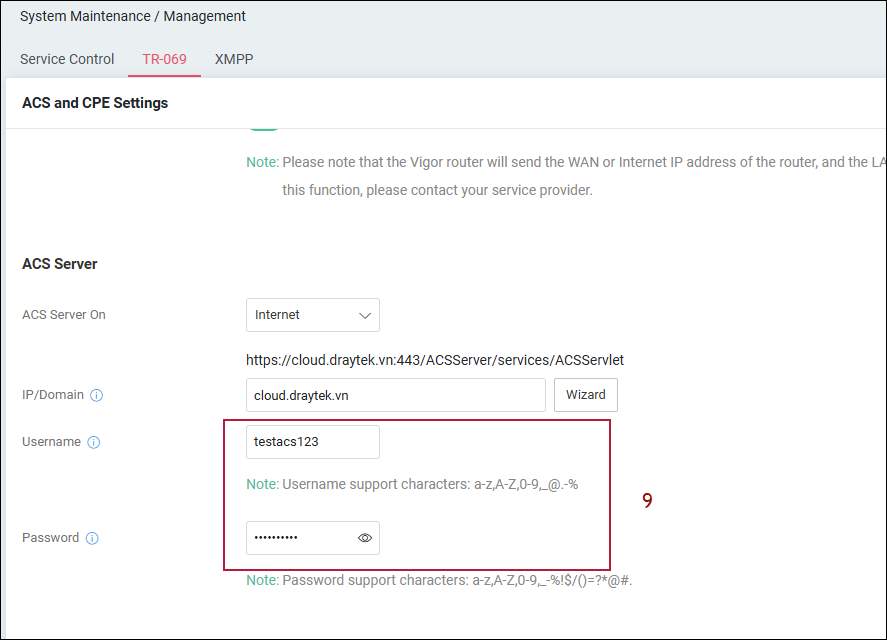
Username / Password: điền Username TR069 / Password TR069 (trong phần 2 khi bạn đăng ký)
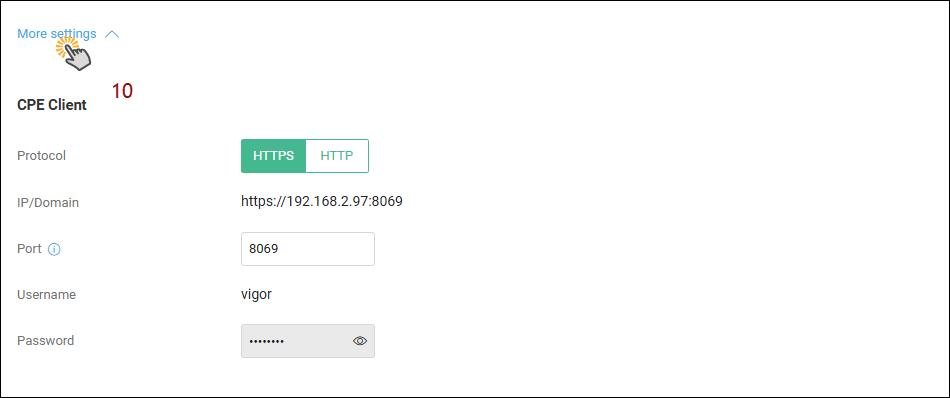
+Nhấn More Settings
+ CPE CLIENT >> KHÔNG THAY ĐỔI CÁC THÔNG TIN MẶC ĐỊNH TRONG MỤC NÀY
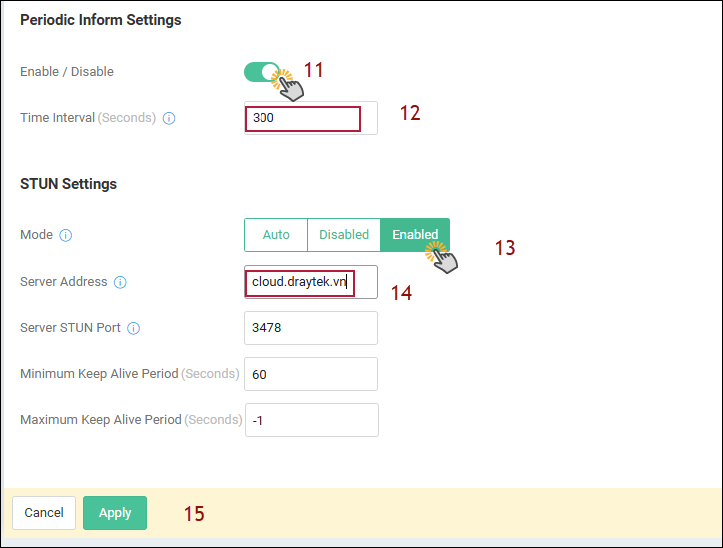
+ Periodic Inform Settings
Chọn Enable
Time Interval: điền 300
+ STUN Settings
Chọn Enable
Server Address :điền Domain Cloud DrayTek : cloud.draytek.vn
+Nhấn OK
Hiện thông báo thiết bị của bạn sẽ gởi thông tin WAN và thông thông Client >> nhấn OK để đồng ý
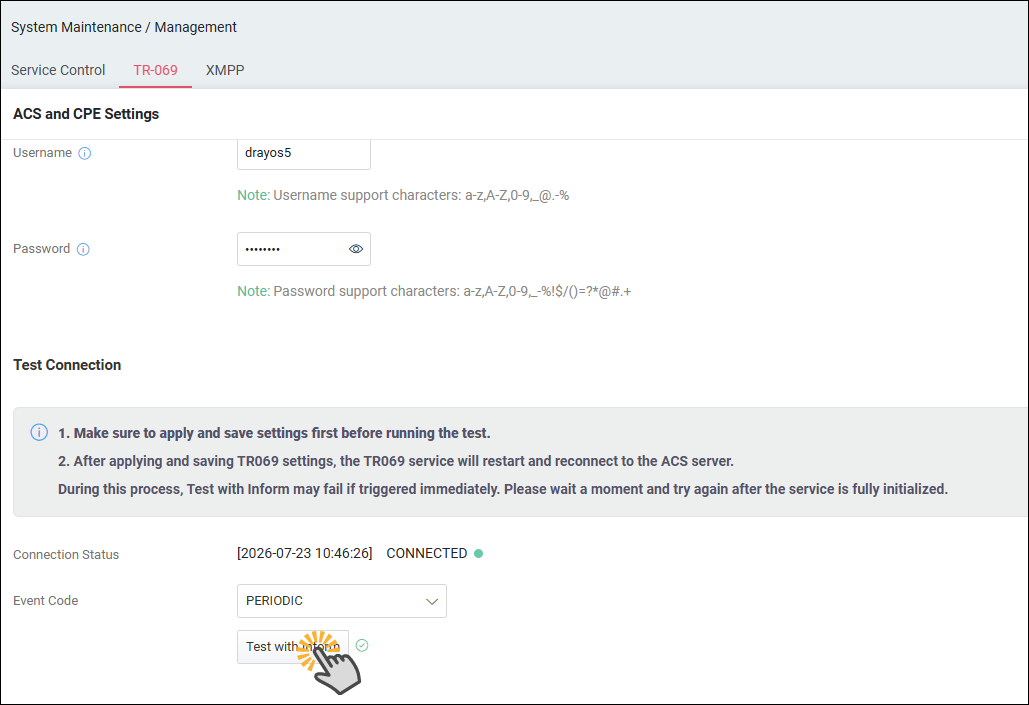
Sau khi hoàn tất cấu hình, nhấp vào Test With Inform để kiểm tra kết nối giữa router và máy chủ VigorACS. Nếu hiển thị đèn màu xanh, điều đó cho biết CPE đã nhận được phản hồi từ máy chủ, nghĩa là kết nối và việc trao đổi thông tin giữa CPE và máy chủ đã được thiết lập thành công.
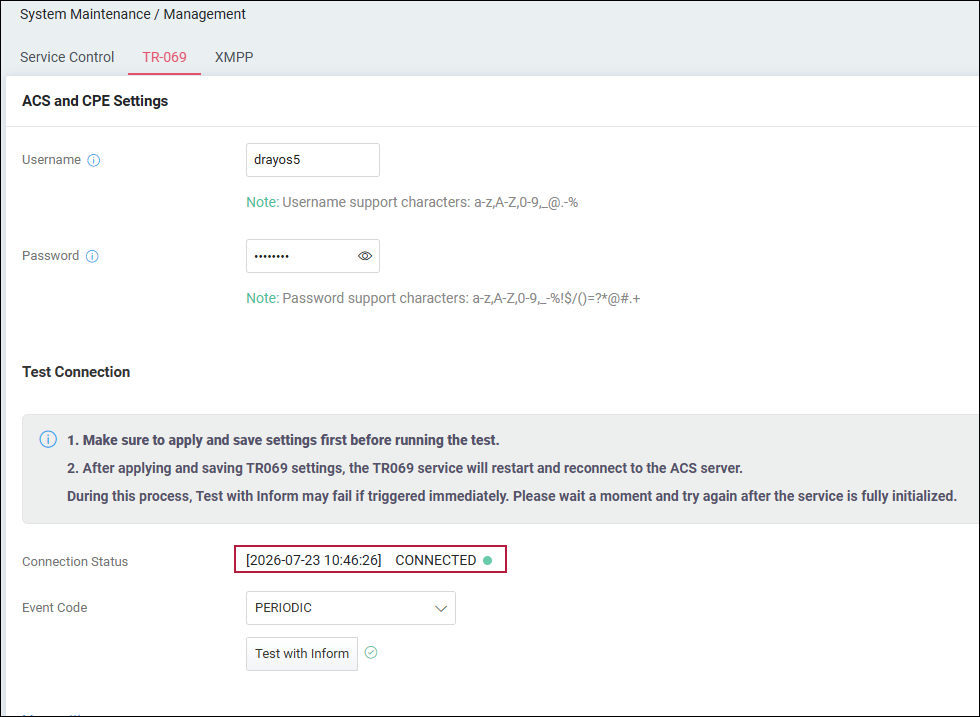
Kiểm tra trạng thái kết nối, nếu báo xanh là đã kết nối thành công
Lưu ý:
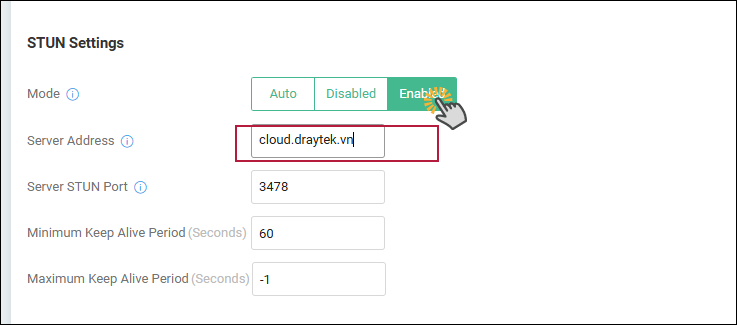
1) trong trường hợp thiết bị của bạn không có internet trực tiếp (IP Public) hoặc đứng sau router khác, cần cấu hình thêm STUN server trong TR-069
STUN Settings
Chọn Enable
Server Address :điền Domain Cloud DrayTek : cloud.draytek.vn
2) Trường hợp thiết bị không online
Sau khi đã cấu hình xong, nhưng không thể kết nối Cloud DrayTek, thực hiện kiểm tra theo các bước sau
a. Kiểm tra lại tài khoản TR0-69
Kiểm tra lại Username / Password: điền Username TR069 / Password TR069 (trong phần 2 khi bạn đăng ký)
Đăng nhập link : https://cloud.draytek.vn với username / password được cấp, điền mã Captcha >> nhấn Login
Vào SYSTEM MENU >> Network Management, chọn Network đã được tạo sẵn, nhấn biểu tượng “con mắt” tại password để xem mật khẩu
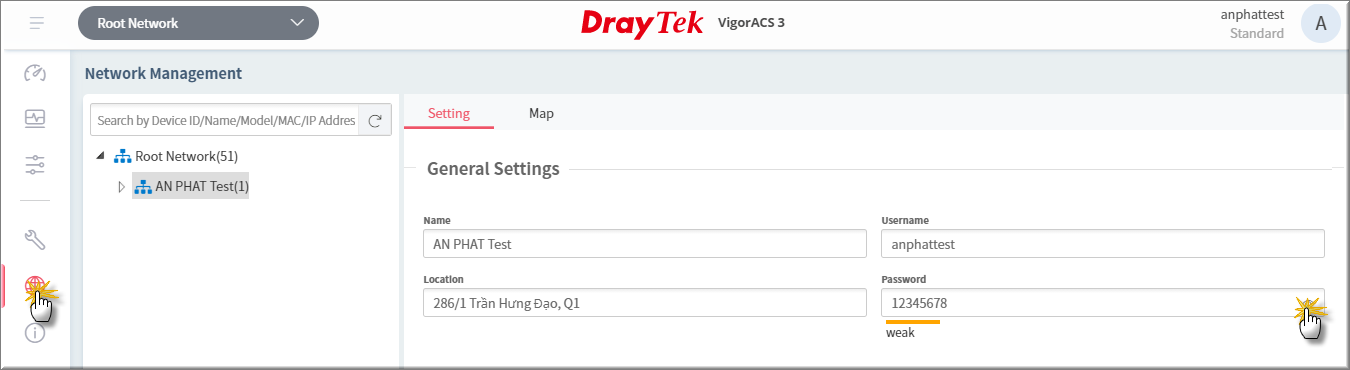
b) Kiểm tra số lượng thiết bị đã đăng kí vào Draytek cloud nằm trong giới hạn số lượng thiết bị kết nối khi đăng kí. Nếu vượt quá >> gởi mail phản hồi yêu cầu tăng số lượng thiết bị kết nối.
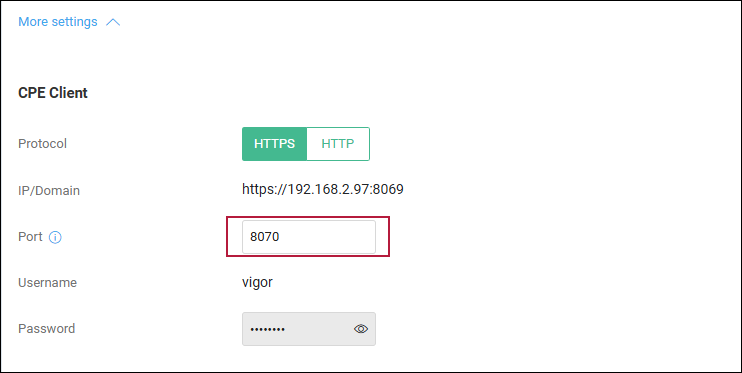
c) Có thể nhà mạng chặn Port kết nối Tr-069 (8069), ta Đổi port TR-069 trong CPE CLient kết Nối
CPE CLient
Port: đổi 8070 (như hình)
nhấn OK