










Khi mở port Server cho phép các chi nhánh, hoặc bên ngoài truy cập, đồng nghĩa với việc chấp nhận nguy cơ kém bảo mật, thất thoát thông tin, bị tấn công,… Tuy nhiên người quản trị vẫn có thể hạn chế một phần bằng các cách sau:
- Sử dụng tính năng Port Redirection để đổi port
- Chỉ cho phép một vài IP bên ngoài internet truy cập dịch vụ NAT (áp dụng khi các chi nhánh có IP tĩnh)
- Chỉ cho phép các IP Việt Nam truy cập dịch vụ NAT
Thực hiện
A. Cấu hình
Cách 1: Sử dụng tính năng Port Redirection để Ẩn port cần NAT
Tính năng port Redirection cho phép NAT chuyển đổi từ Public port về Private port. Từ đó chúng ta có thể sử dụng tính năng này để đánh lừa, và che giấu port thực tế cần NAT, tăng mức độ bảo mật hệ thống
Vào NAT >> Port Redirection, chọn 1 index
- Chọn Enable
- Mode: Chọn Single
- Service Name: Đặt tên dịch vụ
- Protocol: Chọn TCP
- WAN Interface: Chọn WAN cần NAT (Mặc định chọn ALL)
- WAN IP: Chọn IP Public
- Public Port: Port bên ngoài truy cập (port bên ngoài truy cập)
- Source IP: Những IP có thể truy cập server từ bên ngoài (mặc định là Any)
- Private IP: IP Server
- Private Port: Port cần NAT (port Server đang sử dụng)
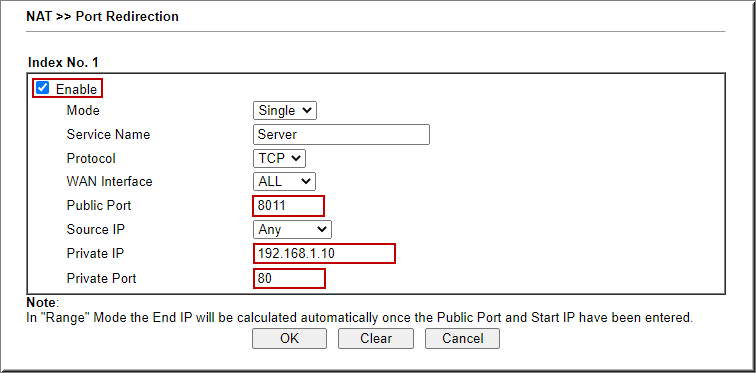
Hình minh họa
Cách 2. Chỉ cho phép một vài IP bên ngoài internet truy cập
a. Đối với các chi nhánh không có IP tĩnh - Sử dụng Source IP là IP Object/ IB Group
1. Tạo Source IP Objects
- Name :Đặt tên Đối tượng
- Interface :Chọn Any
- Address Type :Single Address Một IP
- Start IP Address :Điền IP tĩnh của chi nhánh (ví dụ 11.11.11.11)
- Nhấn OK
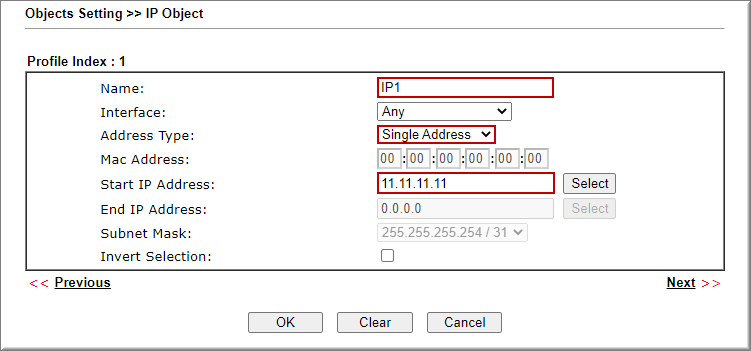
Hình minh họa
Thực hiện tương tự cho các đối tượng còn lại
Bước 2: Add các đối tượng đã tạo vào IP group, chọn Index 1
Vào Objects Setting >> IP Group
- Name :Đặt tên group
- Interface :Chọn Any
- Chuyển các IP Object từ bảng “Available IP Objects” sang “Selected IP Objects”
- Nhấn OK
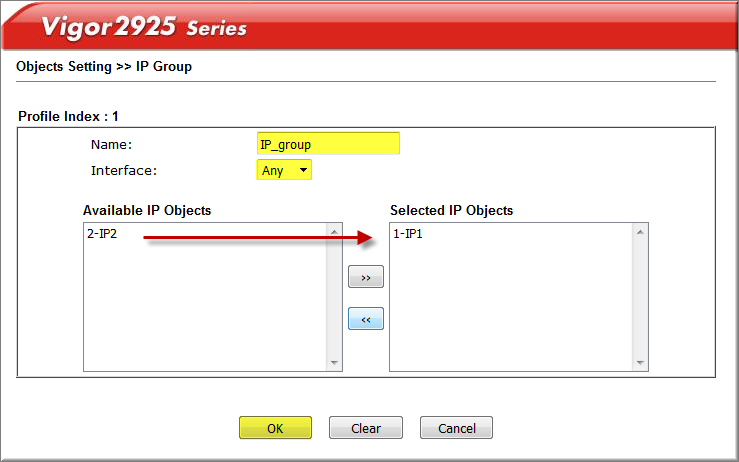
Hình minh họa
Bước 2. Cấu hình NAT
Trong Profile NAT, các mục Port Redirection/ Open Port, phần Source IP chọn IP Group và chọn IP group đã cấu hình ở trên. Tham khảo hướng dẫn cấu hình NAT tại : https://www.anphat.vn/internet-iptv-wan-lan-nat-port-co-ban/cau-hinh-nat-port-cho-camera-web-server-va-cac-dich-vu-khac
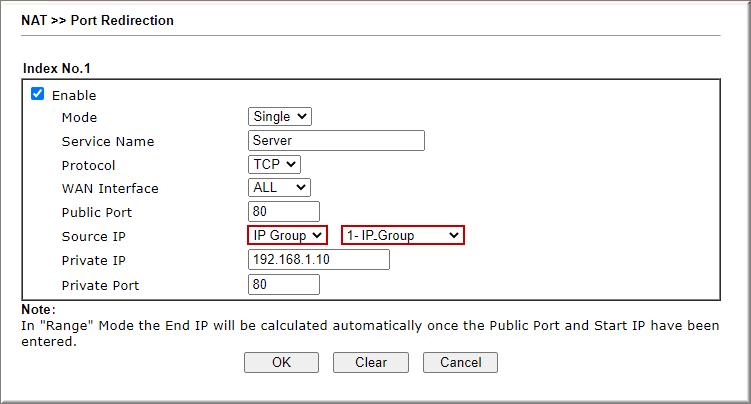
Hình minh họa
b. Đối với các chi nhánh không có IP tĩnh - giới hạn theo Hostname
Đối với các Chi nhánh không có IP tĩnh, có thể giới hạn truy cập theo tên miền. Khi đó, chi nhánh cần đăng ký và sử dụng các dịch vụ tên miền động như DrayDDNS/ No-IP
Hướng dẫn đăng ký và sử dụng tên miền động với DrayDDNS
https://www.anphat.vn/quan-ly-thiet-bi-system-maintenance/huong-dan-kich-hoat-va-su-dung-drayddns
Trên Router
Vào Object Settings >> Keyword Object, chọn index để tạo tên miền
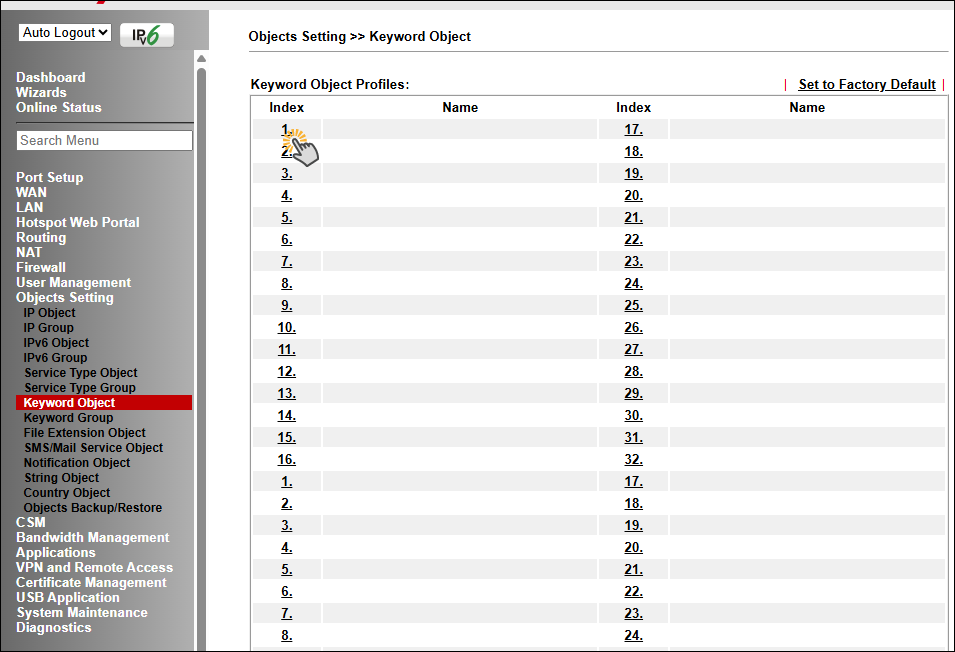
Hình minh họa
- Name: Đặt tên gợi nhớ
- Content: điền tên miền công ty được phép truy cập
- Nhấn OK
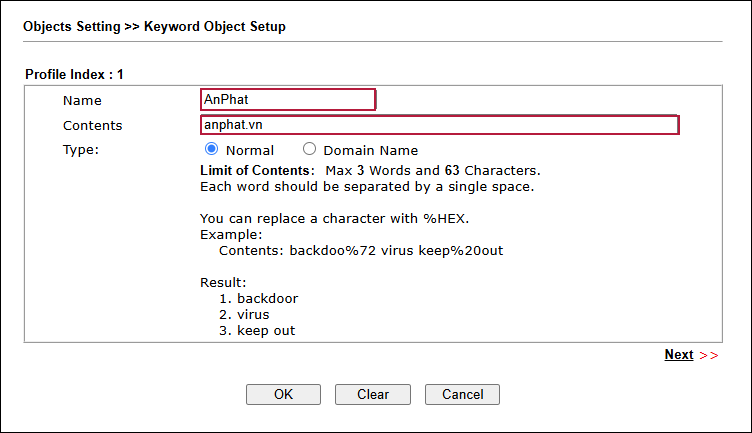
Hình minh họa
Trong Profile NAT, các mục Port Redirection/ Open Port, phần Source IP chọn Hostname đã cấu hình ở trên. Tham khảo hướng dẫn cấu hình NAT tại : https://www.anphat.vn/internet-iptv-wan-lan-nat-port-co-ban/cau-hinh-nat-port-cho-camera-web-server-va-cac-dich-vu-khac
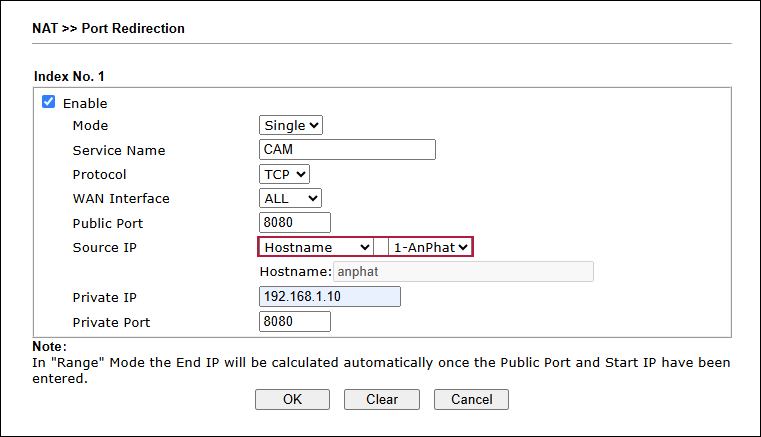
Hình minh họa
Cách 3. Chỉ cho phép các IP Việt Nam truy cập dịch vụ NAT
Bước 1. Tạo các đối tượng IP Object cho Server
Vào Objects Setting >> IP Object, chọn Index 1
- Name :Đặt tên Đối tượng
- Interface :Chọn Any
- Address Type :Chọn loại đối tượng Single Address
- Start IP Address : điền IP Server (ví dụ 192.168.1.10)
- Nhấn OK
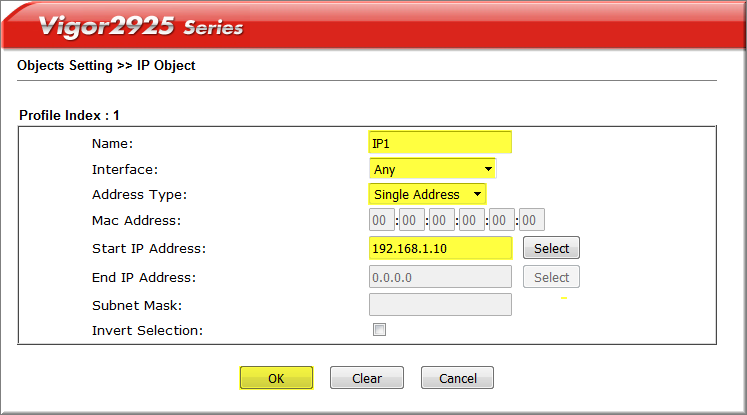
Hình minh họa
Thực hiện tương tự cho các server khác
Bước 2. Tạo nhóm đối tượng IP group cho các Server
Vào Objects Setting >> IP Group, chọn index 1
- Name :Đặt tên group
- Interface :Chọn Any
- Chuyển các IP Object từ bảng “Available IP Objects” sang “Selected IP Objects”
- Nhấn OK
Hình minh họa
Bước 3: Tạo Country Object Việt Nam
Vào Objects Setting >> Country Object, chọn index 1
- Name: Đặt tên (Ví dụ VN)
- Available Country: kéo thanh trượt xuống và chọn country VietNam
- Nhấn vào biểu tượng “>>”, chuyển country “VietNam” qua bảng Selected Country (có thể chọn tối đa 16 country)
- Nhấn OK
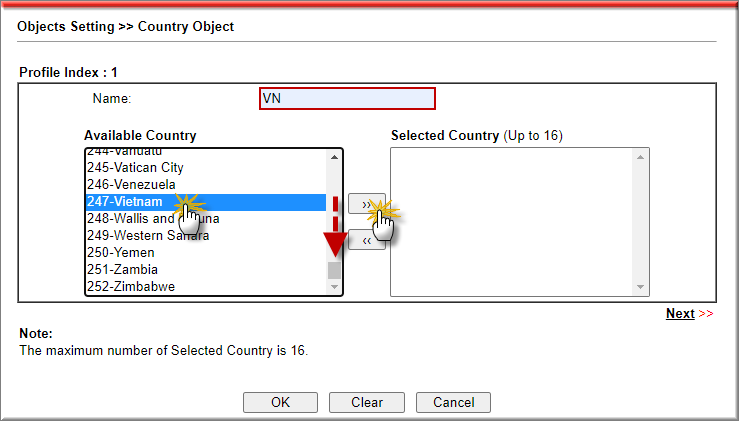
Hình minh họa
Bước 4. Tạo rule
Cần tạo 2 Rule:
- Rule 1: cho phép các truy cập ở Việt Nam từ ngoài Internet truy cập vào Server
- Rule 2: cấm các truy cập từ quốc gia khác ngoài internet truy cập vào Server
Thực hiện
Rule 1. cho phép các truy cập ở Việt Nam từ ngoài Internet truy cập vào Server
Vào Firewall>>IP Filter>> Default Data Filter, chọn rule 2
- Check “ Enable ”
- Comments :Đặt tên rule
- Direction : Chọn WAN →LAN/DMZ/RT/VPN WAN
- Source IP/Country :Nhấn Edit
- Address Type: chọn Country Object
- Country Object: chọn object VN đã tạo
- Nhấn OK
- Destination IP / Country :Nhấn Edit
- Address Type: chọn Group and Objects
- IP Group: chọn IP_group của các Server đã tạo
- Nhấn OK
- Filter : Chọn Pass Immediately
- Nhấn OK
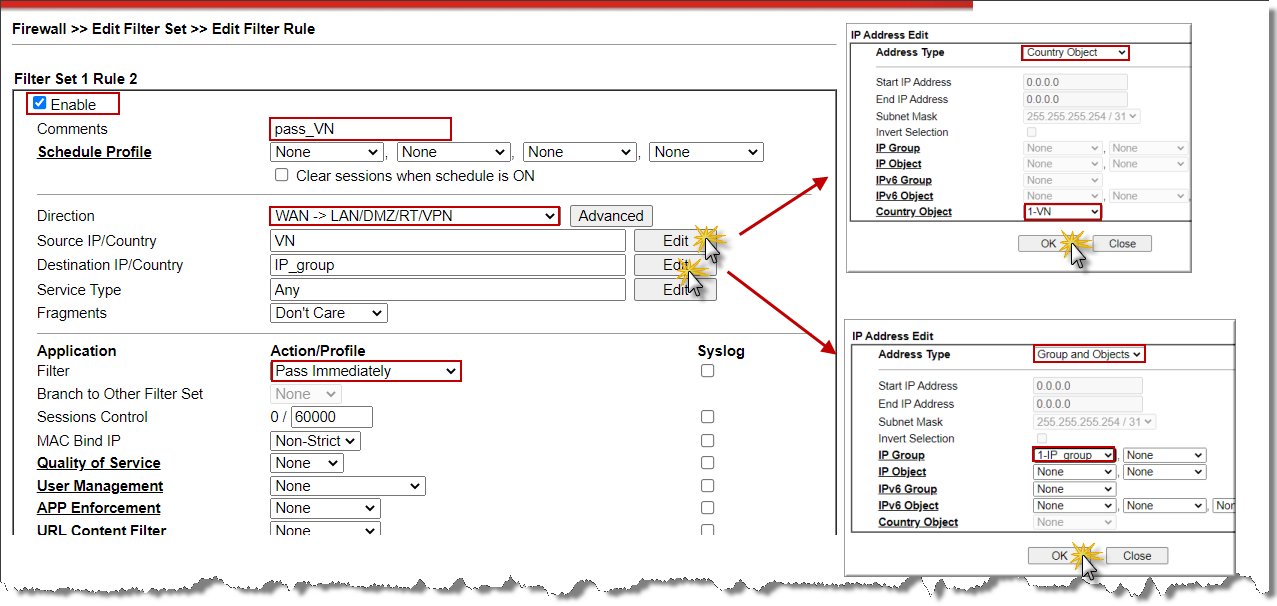
Hình minh họa
Rule 2: cấm các truy cập từ quốc gia khác ngoài internet truy cập vào Server
Vào Firewall>>IP Filter>> Default Data Filter, chọn rule 3
- Check “Enable”
- Comments :Đặt tên rule
- Direction : Chọn WAN →LAN/DMZ/RT/VPN WAN
- Source IP/Country :Chọn Any
- Destination IP / Country :Nhấn Edit
- Address Type: chọn Group and Objects
- IP Group: chọn IP_group của các Server đã tạo
- Nhấn OK
- Filter : Block Immediately
- Nhấn OK
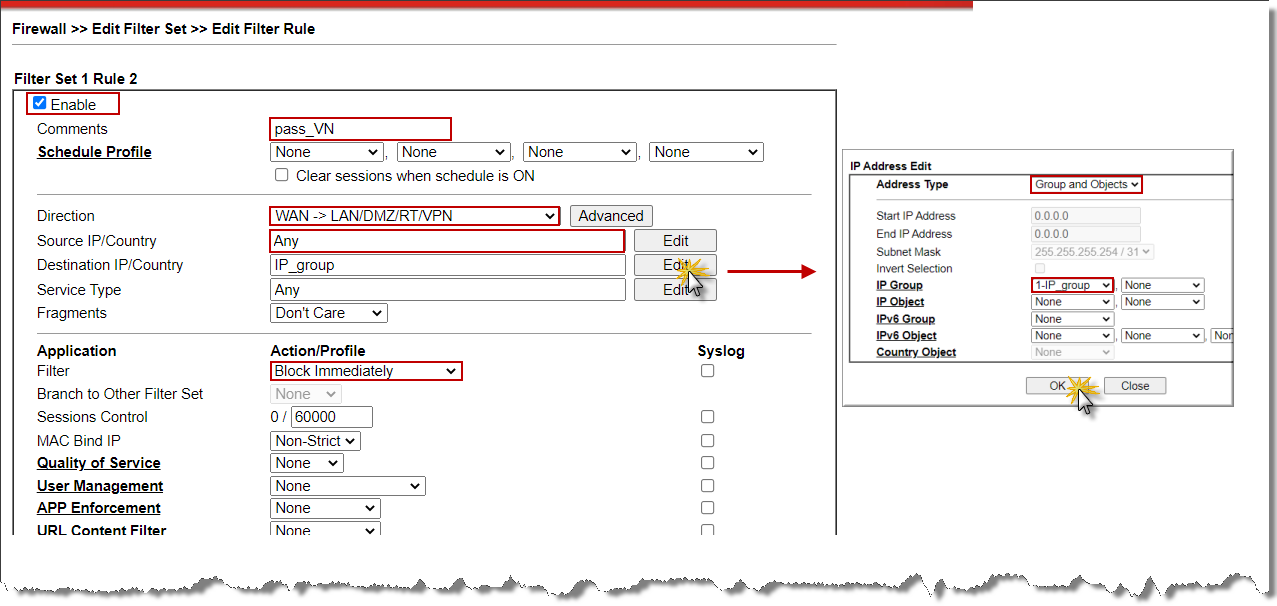
Hình minh họa
Sau khi tạo xong ta có 2 rule như sau:
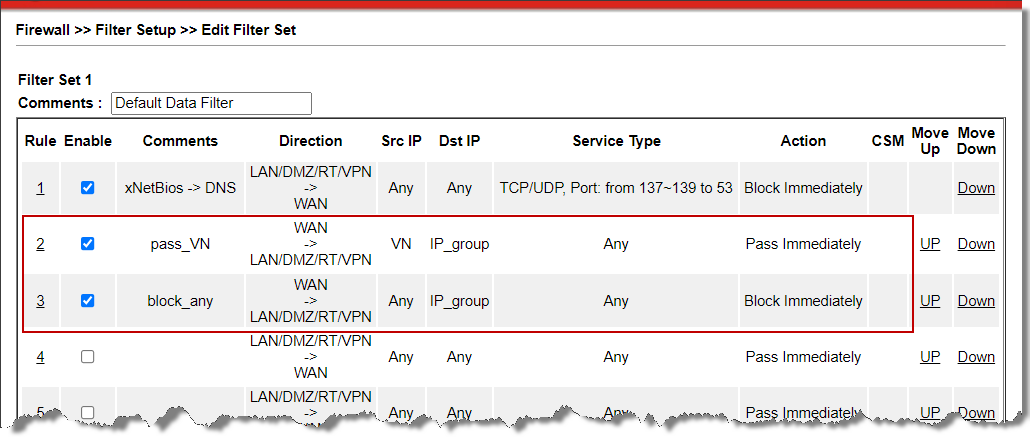
Hình minh họa
B. Troubleshoot
Đối với trường cách 1 ( chỉ cho phép 1 vài IP/ domain truy cập server) và cách 2 ( chỉ cho phép các IP Việt Nam truy cập server) thì việc check port bên ngoài bằng các web check port sẽ không có hiệu quả. Cần thực hiện kiểm tra truy cập trực tiếp từ các IP WAN/ tên miền/ quốc gia được phép