










Giả sử hệ thống có nhiều lớp mạng, và có nhu cầu cấu hình Wi-Fi MKT cho Wi-Fi khách, ta thực hiện như sau
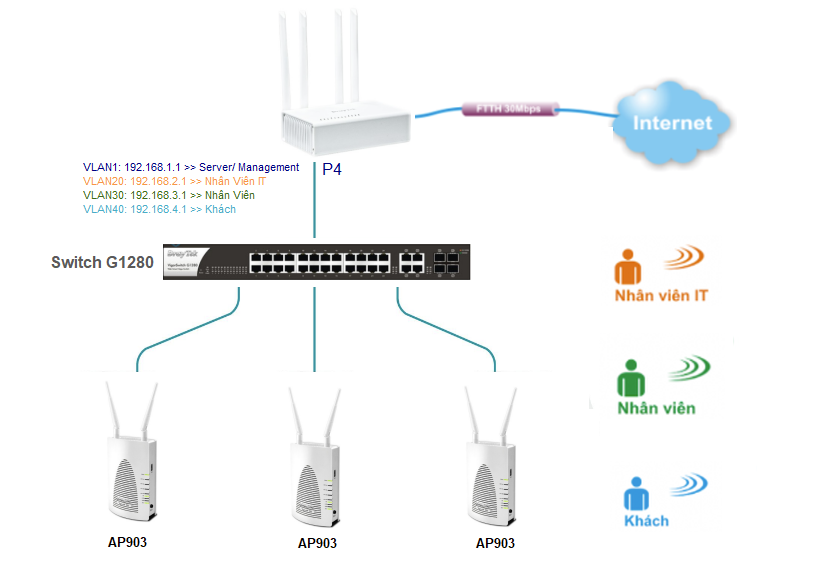
Hình 1. Minh họa
1. Cấu hình chia VLAN và phát Wi-Fi riêng cho khách
Tham khảo hướng dẫn chia nhiều VLAN nhiều lớp mạng
Ta có hệ thống gồm 2 lớp mạng cho nhân viên và Guest như sau:
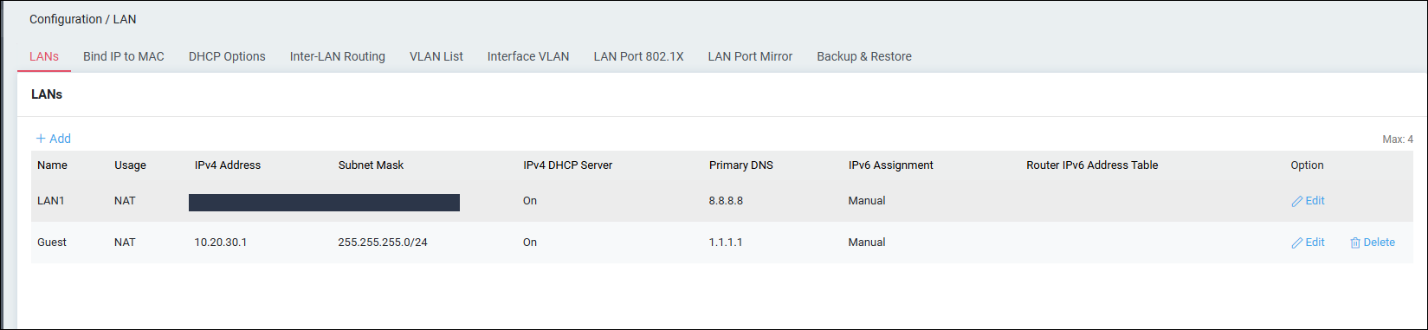
Hình 2. Minh họa
Với Wi-Fi khách
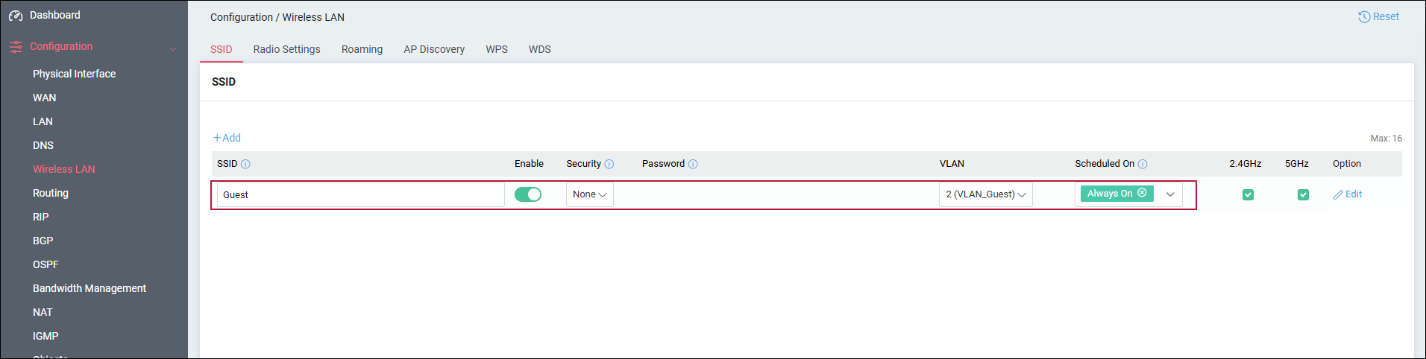
Hình 3. Minh họa
2. Cấu hình Profile Web Portal
Vào IAM >> Hotspot Web Portal, tại tab Profile Setup,
Nhấn Edit profile mặc định hoặc nhấn Add tạo profile mới. Giao diện cấu hình gồm các Tab và nội dung cấu hình như bên dưới
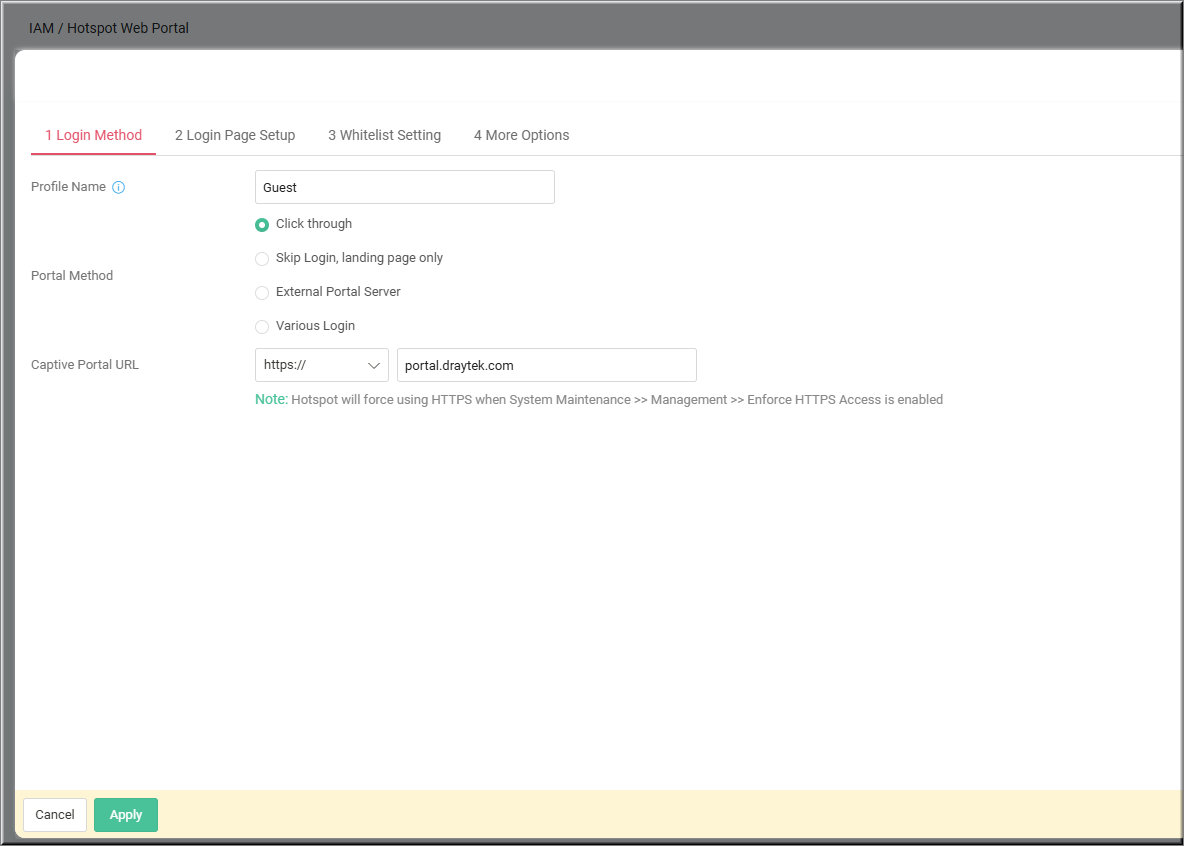
a. Login Method, cấu hình cơ chế Hotspot web portal
Hình 4. Minh họa
Profile name: Đặt tên Profile
Portal Method: chọn cơ chế web Portal, có các cơ chế sau
Click through: xuất hiện trang chào và nhấn Accept để kết nối
Skip login, landing Page only: chuyển hướng về trang web
External Portal Server: kết nối Server Web portal bên ngoài
Various Login: các cơ chế login khác.
Nhấn Apply
Hình 5. Minh họa
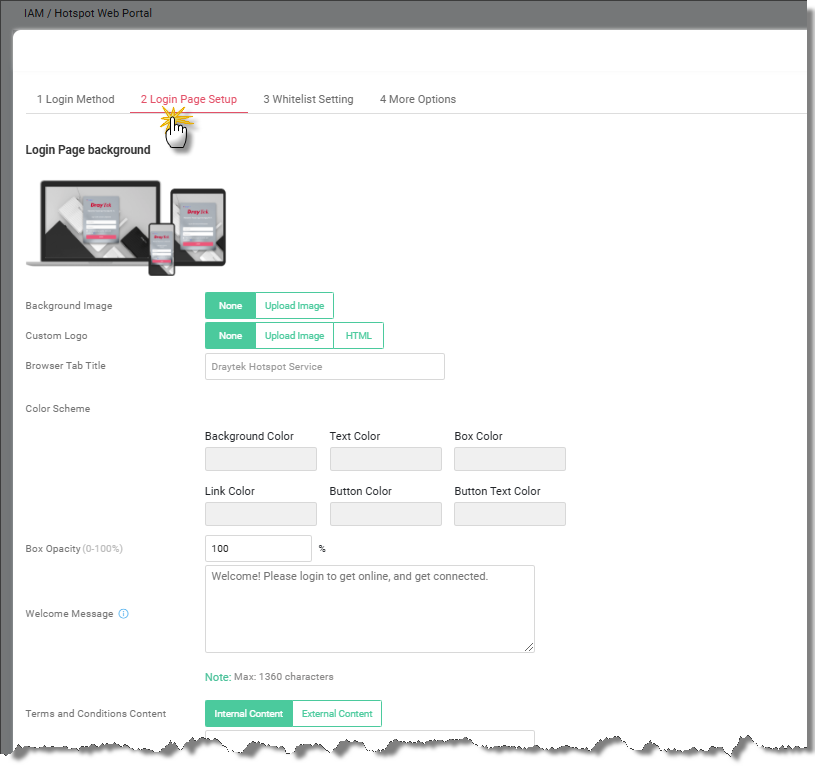
b. Login Page Setup (tùy chỉnh trang chào)
Tab này cho phép cấu hình các thông tin như Background Image, logo, Title, màu nền, màu chữ ...
Hình 6. Minh họa
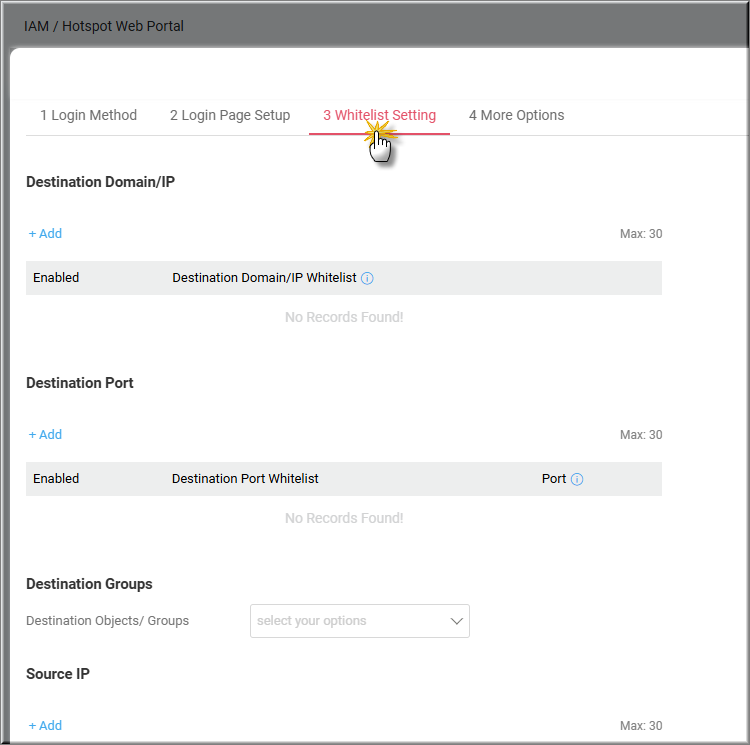
c. Whitelist Setting (cấu hình đối tượng được phép vượt qua Hotspot Web portal, gồm Destination Domain/ IP; Destination Port, Source IP ,...)
Chọn đối tượng cần bỏ qua Destination Domain/ IP; Destination Port, Source IP ,... >> nhấn Add thêm đối tượng
Nhấn Apply lưu cấu hình
Hình 7. Minh họa
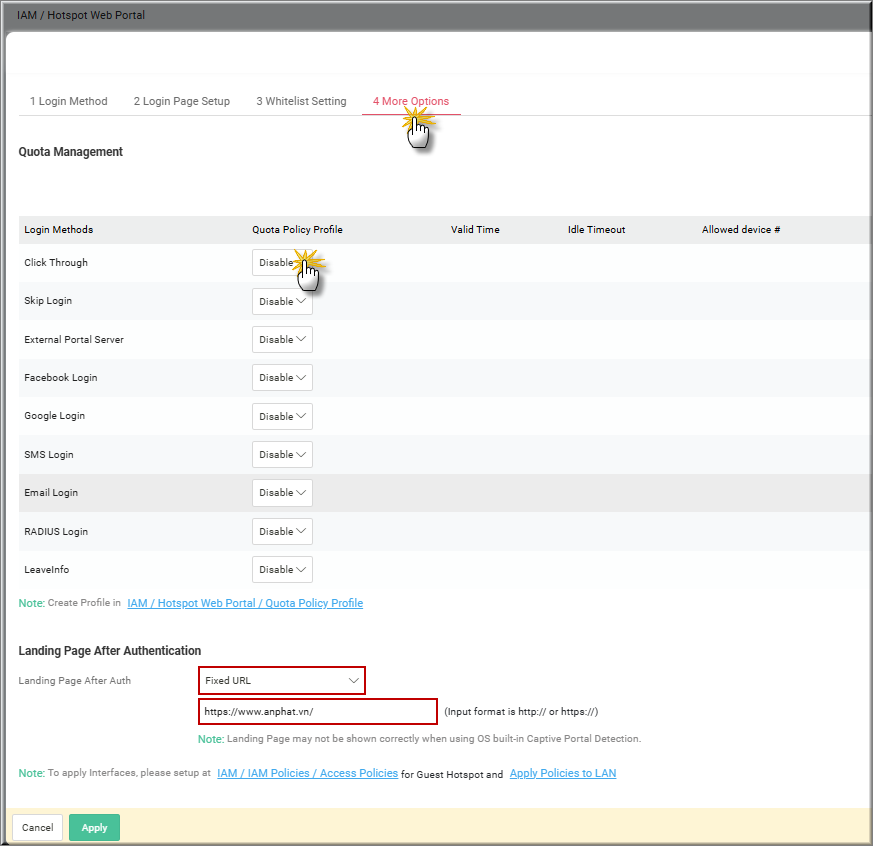
d. More option (cấu hình các tùy chọn khác)
Chọn chế độ đang cấu hình (ví dụ Click through) >> Quota Policy Profile chọn Disable nếu không giới hạn hoặc chọn Profile Quota đã cấu hình trong IAM >> Hotspot Web Portal, tại tab Quota Policy Profile
Landing page after Auth : chọn Fixed URL >> Điền trang web chuyển hướng (ví dụ https://www.anphat.vn/ )
Nhấn Apply
Hình 8. Minh họa
2. Cấu hình lớp mạng LAN áp dụng
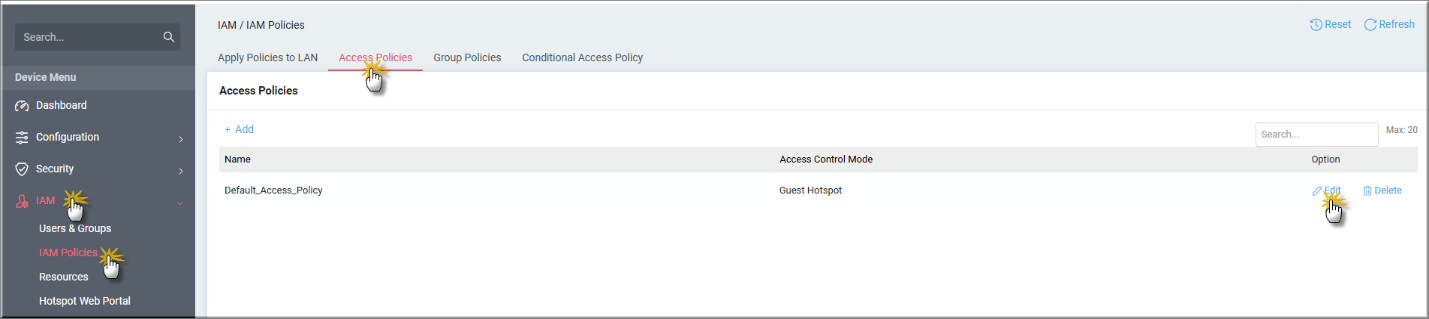
Vào IAM >> IAM Policies,Tại Tab Apply Policies to LAN,
Tại lớp mạng cần áp dụng hotspot Web portal, Access Policy chọn Default_Access_Policy. (ví dụ LAN2)
Nhấn Apply để lưu
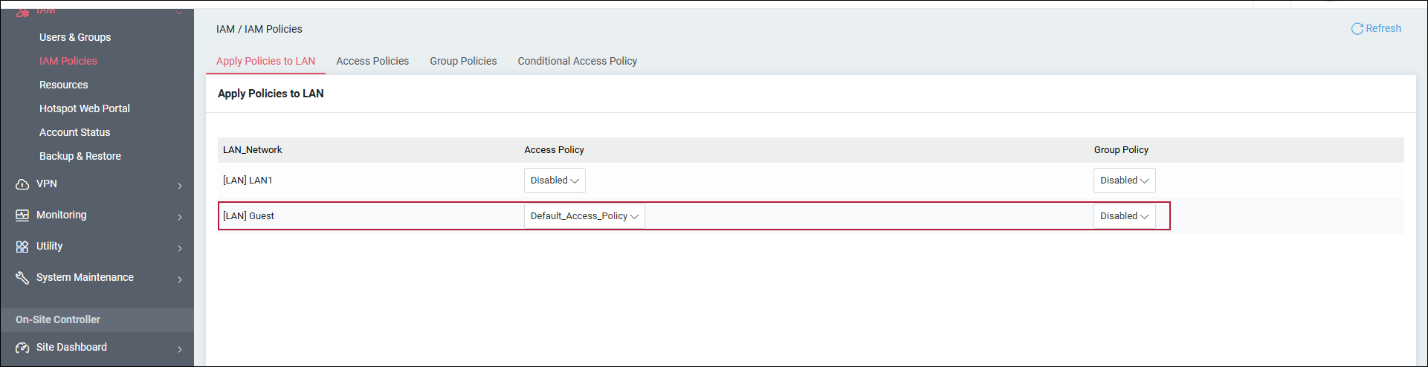
Hình 9. Minh họa
Tại Access Policies, tại Default_Access_Policy, Chọn profile mặc định Default_Access_policy >> nhấn Edit để chỉnh sửa

Hình 10. Minh họa
Access Control Mode: chọn Guest Hotspot.
Hotspot Profile: chọn Profile hotspot web portal muốn áp dụng
Login Session Lifetime: thời gian phiên đăng nhập, hết thời gian này thiết bị phải đăng nhập lại (mặc định 8h)
Nhấn Apply để lưu cấu hình.
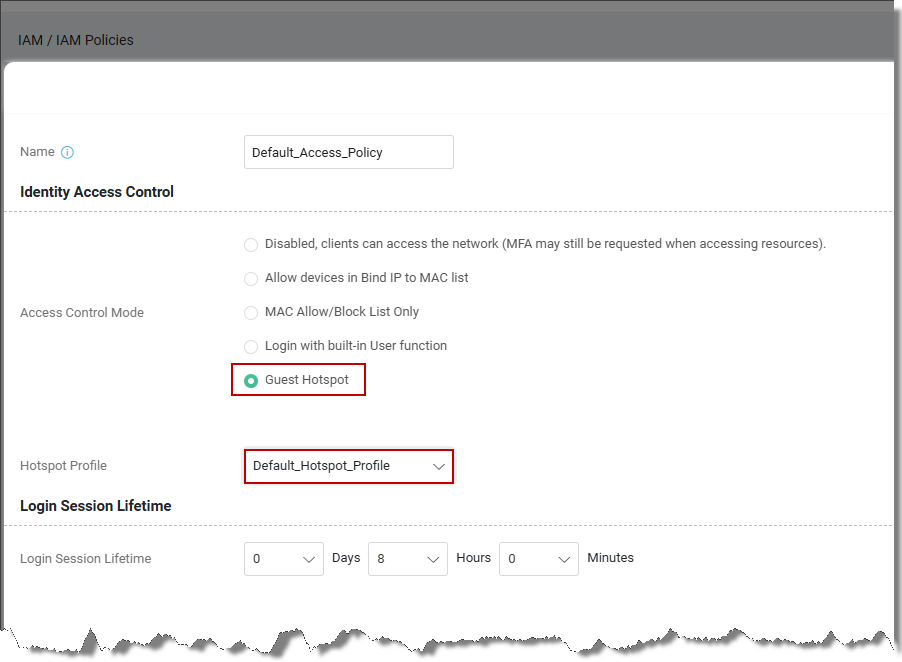
Hình 11. Minh họa
4. Reboot lại thiết bị để áp dụng cấu hình
Vào System Maintenance >> System Reboot
Chọn Current Configuration
Chọn Reboot
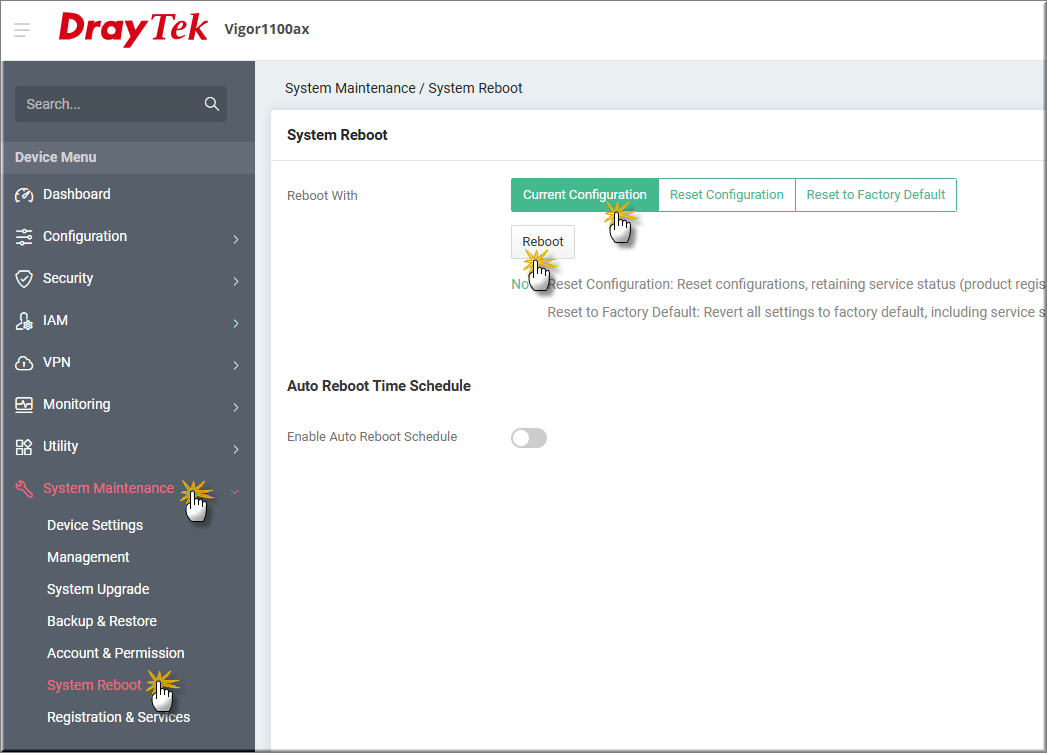
Hình 12. Minh họa
5. Kiểm tra kết nối
Sau khi kết nối Wi-Fi sẽ bung trang chào quảng cáo, sau đó nhấn OK để kết nối

Hình 13. Minh họa
Lưu ý:
Hiện tại do một số chính sách từ các trình duyệt, nên máy tính / laptop không thể xác thực thành công >> thử kết nối bằng điện thoại để kiểm tra