










DraySOAR là nền tảng an ninh mạng tích hợp của DrayTek, kết hợp khả năng phát hiện mã độc, giám sát sự kiện bảo mật mạng, theo dõi lỗ hổng phần mềm và tự động phản hồi sự cố trong một giải pháp quản lý tập trung.
DraySOAR sử dụng agent DrayEDR để bảo vệ các thiết bị đầu cuối chạy Windows, đồng thời kết hợp Suricata và Zeek để giám sát, phân tích lưu lượng mạng và phát hiện các mối đe dọa tiềm ẩn. Nhờ đó, đội ngũ bảo mật có thể phát hiện, điều tra và ứng phó với sự cố thông qua một giao diện quản lý tập trung.
DraySOAR được tích hợp vào môi trường ứng dụng Linux trên Vigor3912S, tận dụng khả năng tăng tốc phần cứng của router để cung cấp khả năng giám sát và bảo vệ cho cả thiết bị đầu cuối lẫn hạ tầng mạng.
Các chức năng của DraySOAR:
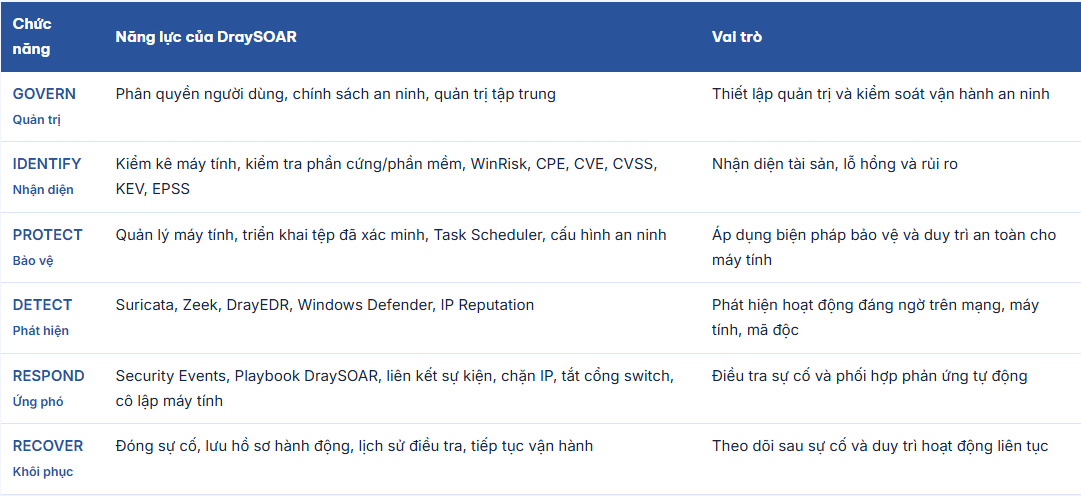
Hình 1. Tổng quan các chức năng của DraySOAR
A. Cấu hình DraySOAR trên Vigor3912S
1. Bật Linux trên Vigor3912S
Kích hoạt và thiết lập môi trường Linux (Ubuntu) trên router với các thông số sau:
- Linux IP address: đặt địa chỉ IP cho môi trường Linux (ví dụ: 192.168.8.6).
- Linux Gateway IP address: đặt địa chỉ gateway để Linux có thể truy cập Internet (ví dụ: 192.168.8.1).
- Linux Network: chọn bridge hoặc mạng LAN mà môi trường Linux sẽ sử dụng trên Vigor3912S (ví dụ: 192.168.8.1/24).
- Linux Service: bật dịch vụ SSH và thiết lập cổng SSH nếu cần quản lý môi trường Linux qua SSH.
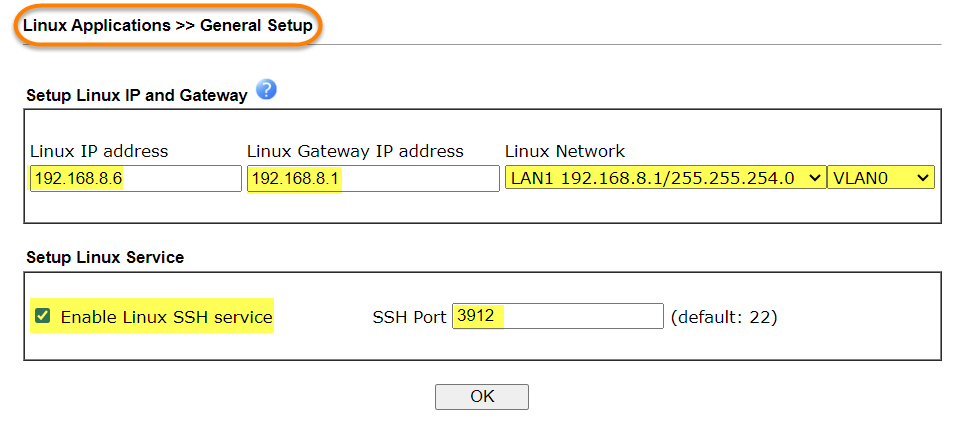
Hình 2. Thiết lập môi trường Linux trên Vigor3912S
2. Cấu hình Suricata
Vào Linux Application >> Suricata và thực hiện các thiết lập sau:
- Chọn Enable Suricata.
- Chọn Core Auto Update và Rule Auto Update để tự động cập nhật lõi hệ thống và bộ quy tắc phát hiện.
- Kiểm tra Core Base Version. Phiên bản sử dụng trong bài hướng dẫn là v3192-r3.
- Bật DraySOAR Syslog Server và chỉ định cổng nhận dữ liệu (mặc định: 5140).
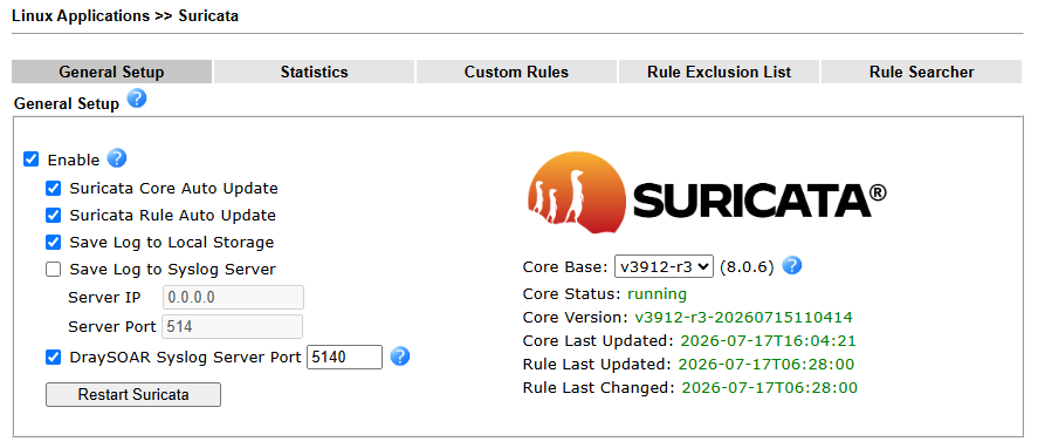
Hình 3. Kích hoạt Suricata và cấu hình DraySOAR Syslog Server
3. Cấu hình Zeek
Vào Linux Application >> Zeek:
- Chọn Enable Zeek.
- Đảm bảo cổng DraySOAR Syslog Server trong Zeek trùng khớp với cổng đã cấu hình trong Suricata (ví dụ: 5140).
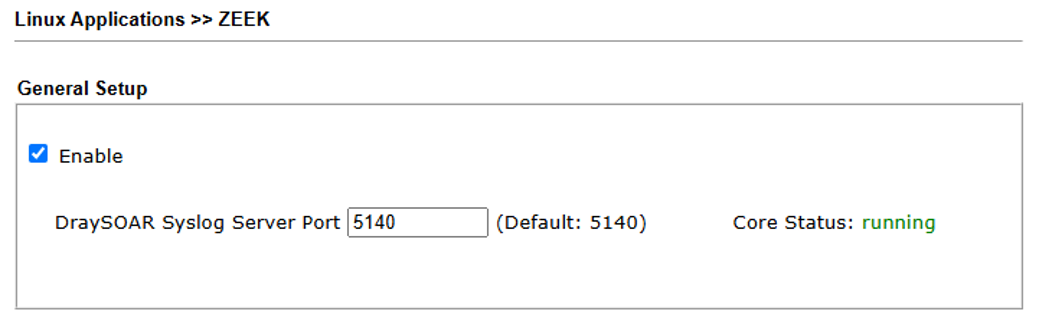
Hình 4. Kích hoạt Zeek và thiết lập cổng Syslog Server
4. Cấu hình DraySOAR
- Chọn Enable DraySOAR.
- Chọn Core Auto Update để tự động cập nhật lõi hệ thống.
- Bật HTTPS Port và cấu hình cổng HTTPS cho DraySOAR và VigorConnect. Cổng mặc định như sau:
| Dịch vụ | Cổng HTTPS mặc định |
|---|---|
| DraySOAR | 4439 |
| VigorConnect | 4433 |
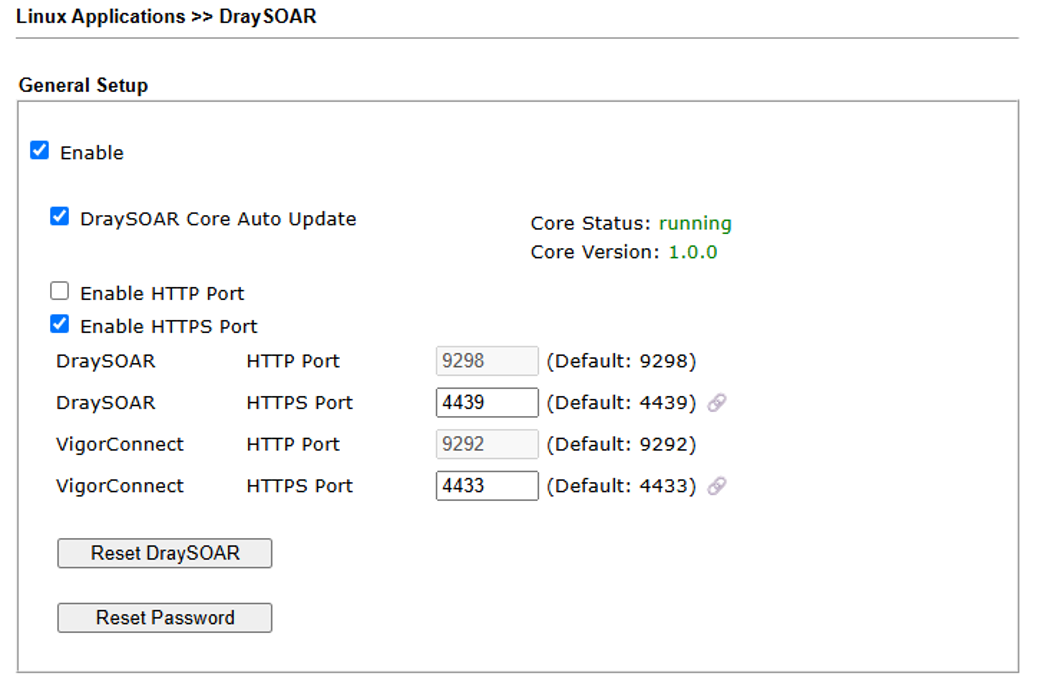
Hình 5. Kích hoạt DraySOAR và thiết lập cổng HTTPS
5. Truy cập giao diện web DraySOAR
Sau khi hoàn tất cấu hình, mở trình duyệt web và truy cập giao diện quản lý DraySOAR theo địa chỉ:
https://<Linux_IP>:4439Trong đó, <Linux_IP> là địa chỉ IP của môi trường Linux đã cấu hình tại bước 1. Nếu sử dụng địa chỉ IP trong ví dụ trên, truy cập:
https://192.168.8.6:4439Đăng nhập bằng tài khoản mặc định:
- Username: admin
- Password: admin
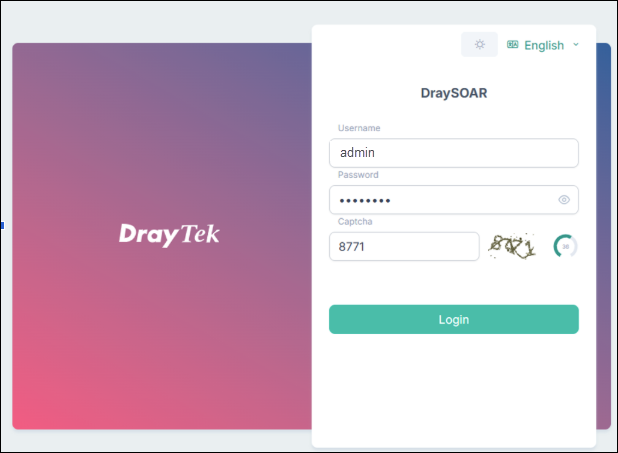
Hình 6. Đăng nhập giao diện quản lý DraySOAR
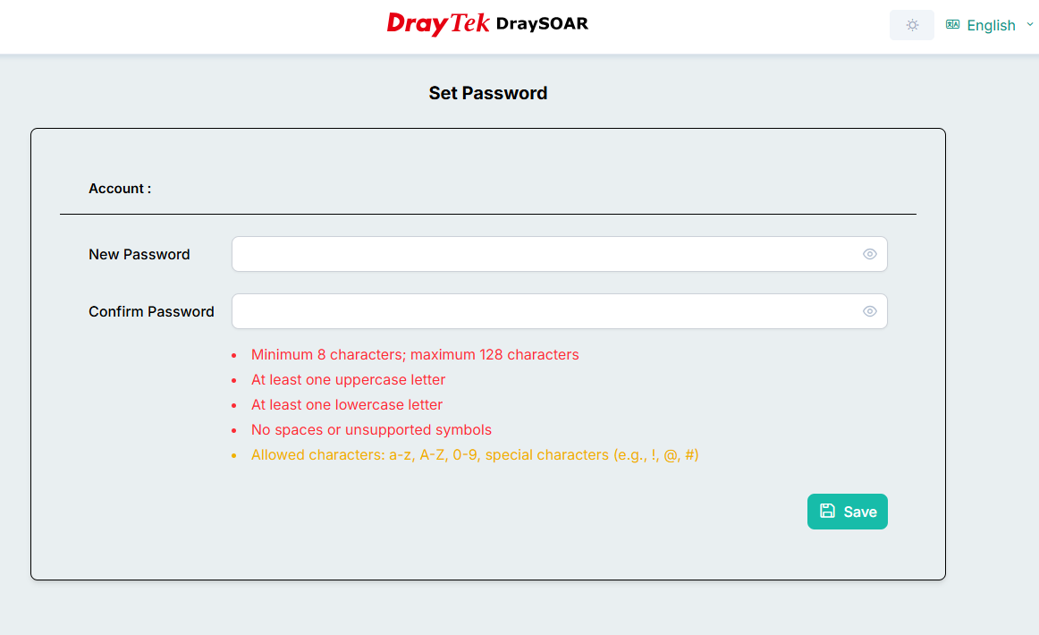
Hình 7. Thay đổi mật khẩu mặc định trong lần đăng nhập đầu tiên
6. Triển khai DrayEDR trên thiết bị đầu cuối (Endpoint)
DraySOAR sử dụng agent DrayEDR để bảo vệ các thiết bị đầu cuối (Endpoint Protection) chạy hệ điều hành Windows.
Vào System Settings >> Endpoint Onboard. Có hai phương thức triển khai agent DrayEDR:
- Direct Download (Tải xuống trực tiếp): tải bộ cài và cài đặt thủ công trên từng thiết bị.
- Email Invitation (Mời qua email): gửi email chứa đường dẫn tự cài đặt (self-service installation link), cho phép người dùng tự tải xuống và cài đặt agent DrayEDR. Phương thức này phù hợp khi cần triển khai trên nhiều thiết bị đầu cuối.
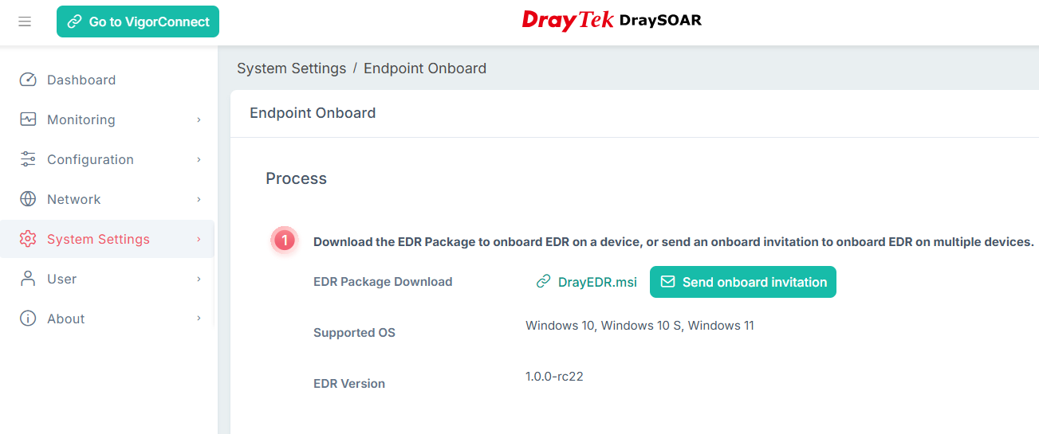
Hình 8. Hai phương thức triển khai agent DrayEDR
Khi sử dụng phương thức Email Invitation, bạn có thể tùy chỉnh tiêu đề email (Email Subject) và chữ ký (Signature) cho phù hợp với tổ chức.
Nhập một hoặc nhiều địa chỉ email của người nhận, sau đó gửi lời mời cài đặt.
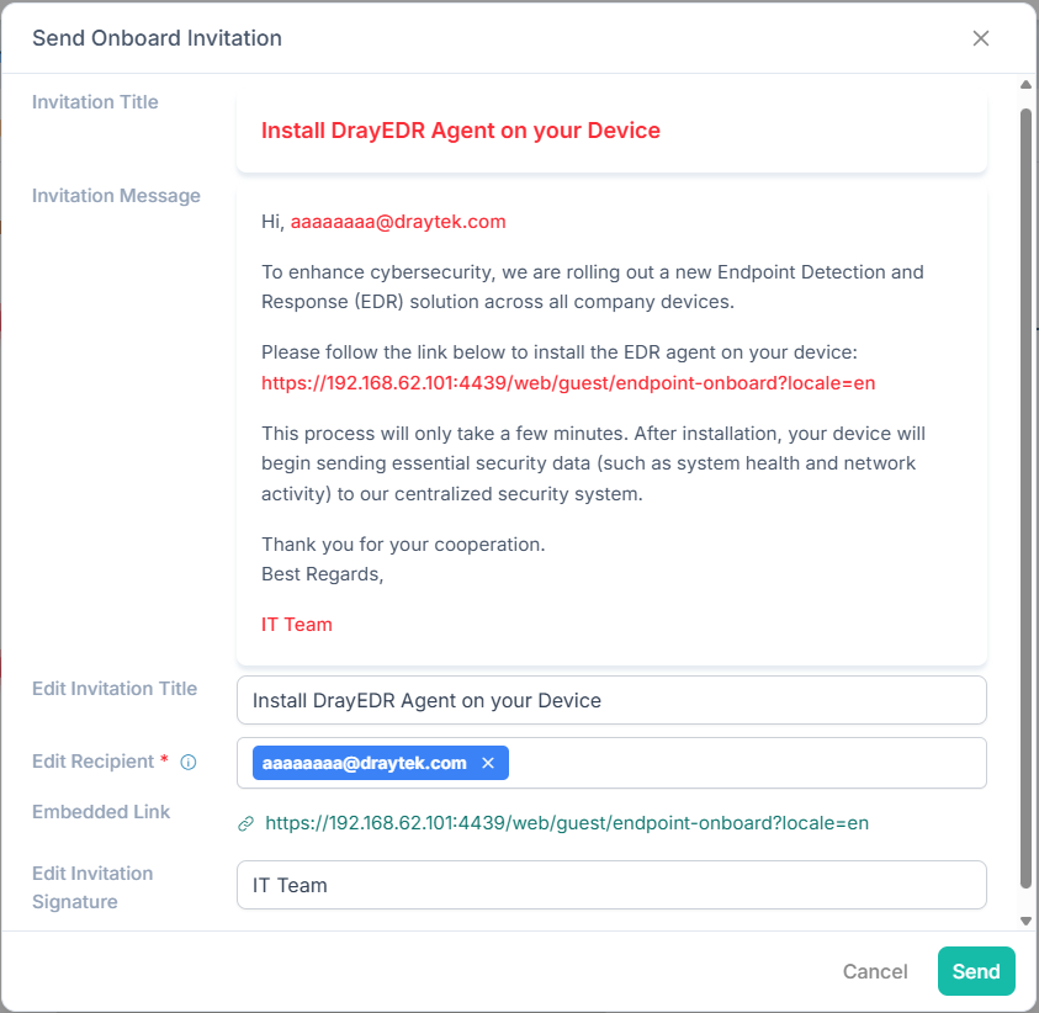
Hình 9. Tùy chỉnh và gửi lời mời cài đặt DrayEDR qua email
Người nhận sẽ nhận được đường dẫn để tự cài đặt agent và đăng ký thiết bị đầu cuối vào hệ thống.
7. Phê duyệt thiết bị đầu cuối (Approve Endpoint)
Sau khi được cài đặt trên thiết bị đầu cuối, agent DrayEDR sẽ tự động kết nối đến máy chủ DraySOAR.
Trên giao diện quản lý DraySOAR:
- Truy cập Configuration >> Endpoint Management.
- Chọn thiết bị đầu cuối cần quản lý.
- Nhấn Approve (Phê duyệt) để cho phép DraySOAR quản lý và bảo vệ thiết bị đó.
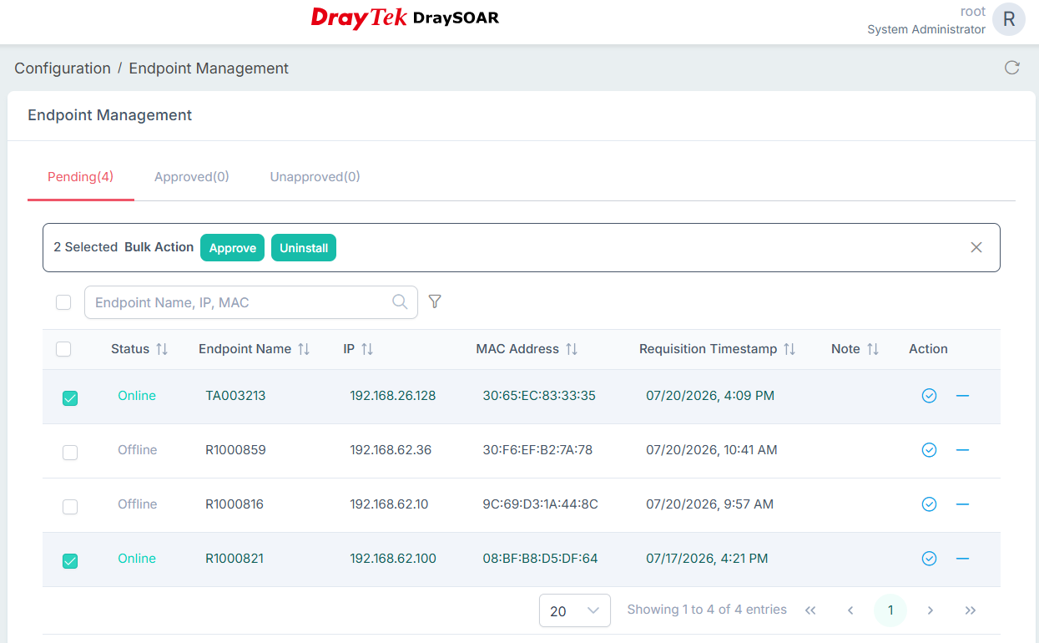
Hình 10. Phê duyệt thiết bị đầu cuối trong Endpoint Management