










Hiện nay DrayTek Vigor3912S đã hỗ trợ Cloudflare Tunnel trực tiếp trên giao diện Web!
Không cần cài đặt máy chủ riêng, không cần Linux Server, không cần NAT Port Forwarding phức tạp.
Chỉ cần tạo Tunnel trên Cloudflare Zero Trust, dán Token vào Vigor3912S và kích hoạt. Toàn bộ cấu hình Public Hostname được quản lý ngay trên Cloudflare Dashboard.
Lưu ý quan trọng: để dùng Cloudflare Tunnel/DDNS, bạn cần mua domain tại Cloudflare hoặc chuyển quyền quản lý từ nhà cung cấp hiện tại (ví dụ: Mắt Bão) sang Cloudflare. Tham khảo ví dụ tại đây >> https://wiki.matbao.net/kb/huong-dan-ket-noi-ten-mien-voi-cloudflare
- Triển khai đơn giản: Tạo Tunnel trên Cloudflare, nhập Token vào Vigor3912S và kích hoạt.
- Truy cập từ xa an toàn: Public Web Server, NAS, Camera, ERP, CRM... mà không cần mở port.
- Ẩn IP Public: Giảm nguy cơ bị quét cổng và tấn công từ Internet.
- Không cần IP tĩnh: Hoạt động ổn định với đường truyền FTTH IP động.
- Tích hợp Zero Trust: Hỗ trợ MFA/2FA và chính sách truy cập theo người dùng.
- Triển khai nhanh: Không cần máy chủ riêng, NAT, Port Forwarding hay DDNS phức tạp.
- Nhiều ứng dụng thực tế: Quản trị thiết bị từ xa, truy cập NAS, Camera, ERP/CRM, Zabbix, Grafana, API và hệ thống IoT.
- Tiết kiệm chi phí: Không cần đầu tư thêm máy chủ, dễ dàng tiếp cận mô hình bảo mật Zero Trust hiện đại.
Thực hiện
Trên CloudFlare
Truy cập web quản lý Cloudflare https://dash.cloudflare.com/login
Đăng nhập quản lý CloudFlare
Tại giao diện Dashboard Cloudflare, tại khung tìm kiếm gõ “Tunnel” và truy cập mục Tunnel với đường dẫn Zero Trust > Networks > Tunnels
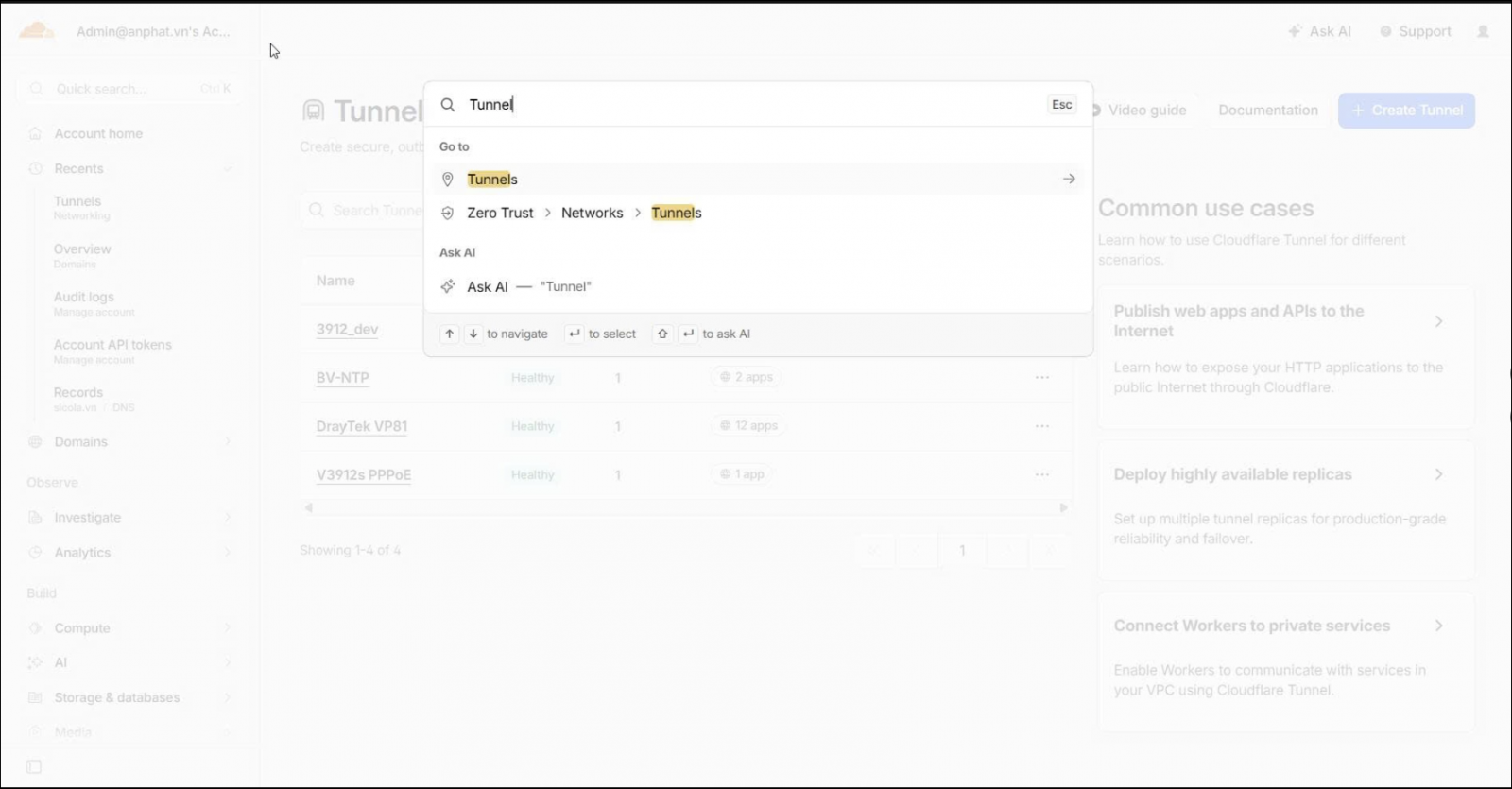
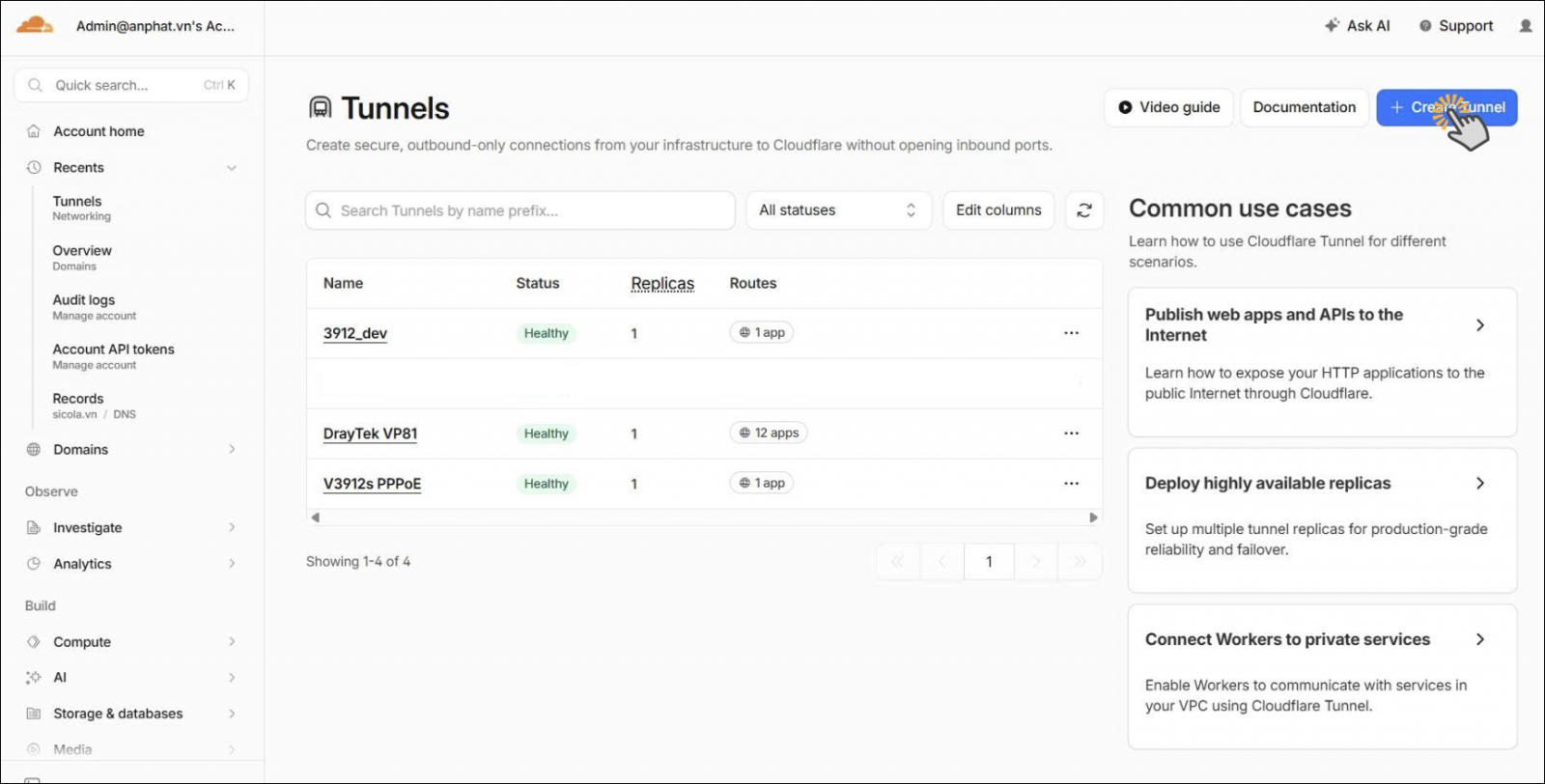
Nhấn Create Tunnel
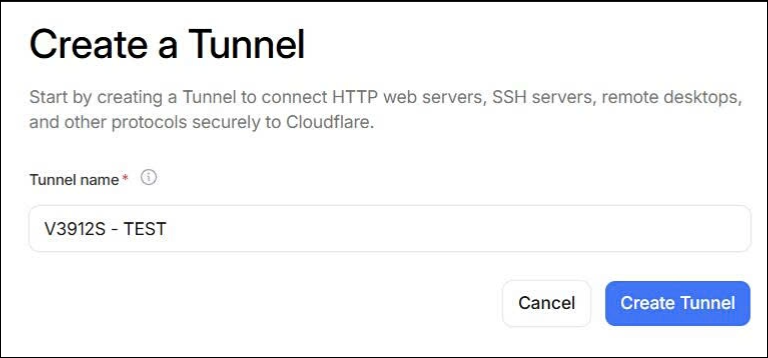
Đặt tên Tunnel >> nhấn Create Tunnel
Chọn Dockers >> tại Runnel with Docker, nhấn biểu tượng Copy, lưu chuỗi tunnel
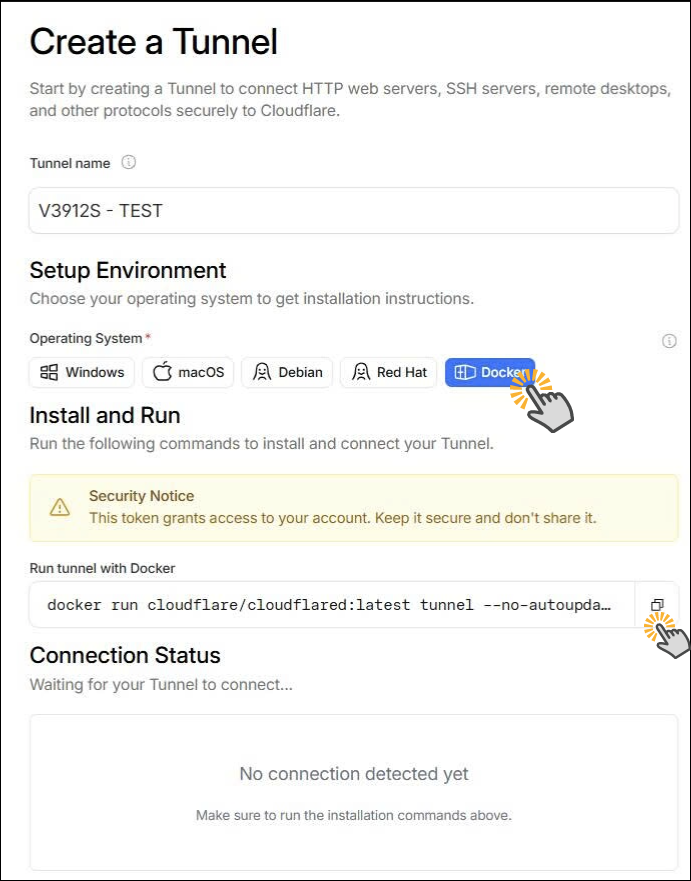
Chuỗi copy được sẽ có định dạng
docker run cloudflare/cloudflared:latest tunnel --no-autoupdate run --token eyJhIjoiOTU0Mzc3YmMyMjAzZGQ2OGEyMzRkZGY0ODYwNjkxNzAiLCJ0IjoiOTExNjUzYTctYzZhMi00NTOGQ5NzA5OTc3YmQ5Ii
wicyI6Ik5ETTVPV0UyTmpndE5EVmhaQzAwWWpWbExUbG1OamN0TWpVM01UbGpZelkzWm1VMCJ9
Chỉ sử dụng phần Token được tô đen gán trên DrayTek
Trên DrayTek Vigor3912S
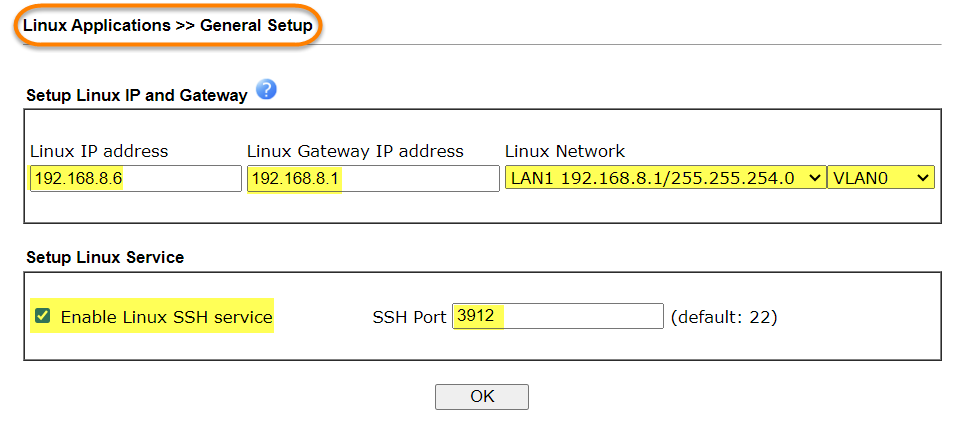
1. Bật Linux trên V3912s
Bước này giống như chúng ta cài thêm con ubuntu
Linux IP address: đặt địa chỉ cho con ubuntu
Linux Gateway IP address: đặt đặt địa chỉ gateway để cho con ubuntu ra net
Linux Network: con ubuntu sẽ chạy thông qua “bridge nào / network” nào trên V3912s
Linux Service: Để có thể quản lý con ubuntu này cần bật SSH và đặt port cho nó
2. Cấu hình Cloudflare Tunnel
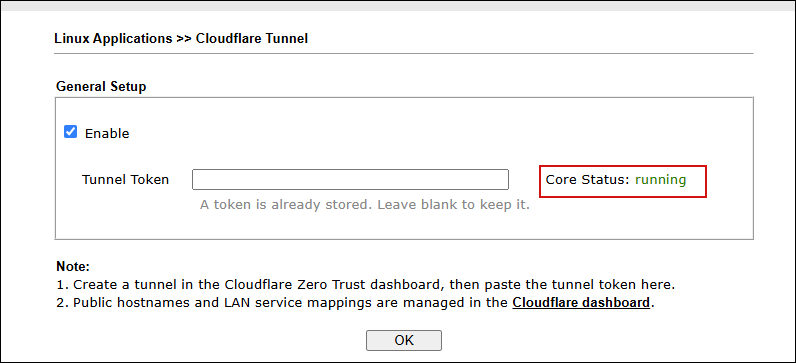
Vào Linux Application >> Cloudflare tunnel
Check Enable
Toke tunnel: dán chuỗi Token đã lưu được
Nhấn OK
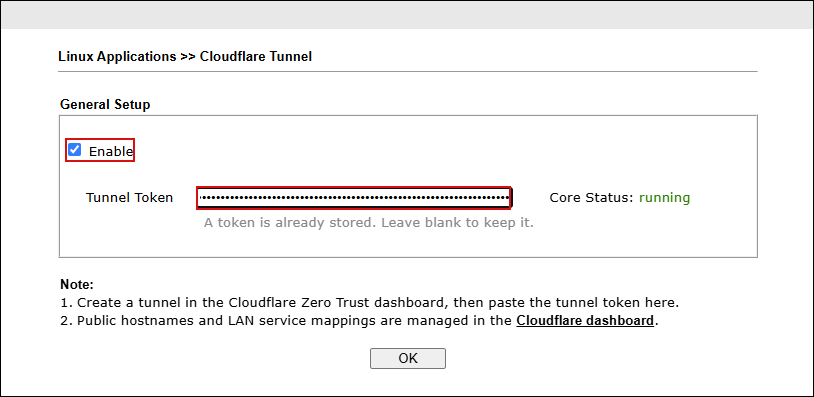
Kiểm tra Core Status
Running = Tunnel hoạt động bình thường.
Stopped = Tunnel chưa chạy hoặc có lỗi cấu hình.