










(VigorAP DrayOS5: 1062C, 962C, 805)
- Dowload DrayTek Syslog Ultility tại : https://www.draytek.com/products/utility/
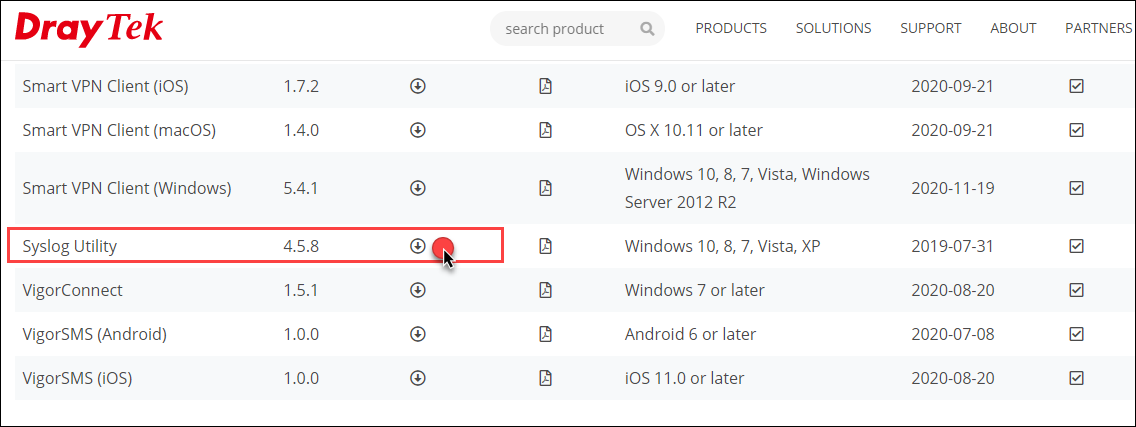
- Tắt hết firewall và chương trình diệt virus trên máy tính
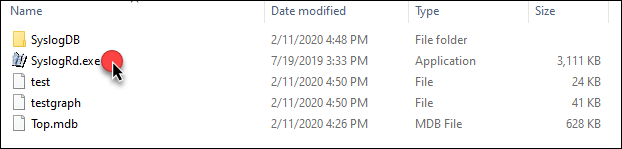
- Giải nén và chạy file syslogRD.exe
- Cấu hình lưu Syslog trên Vigor Router
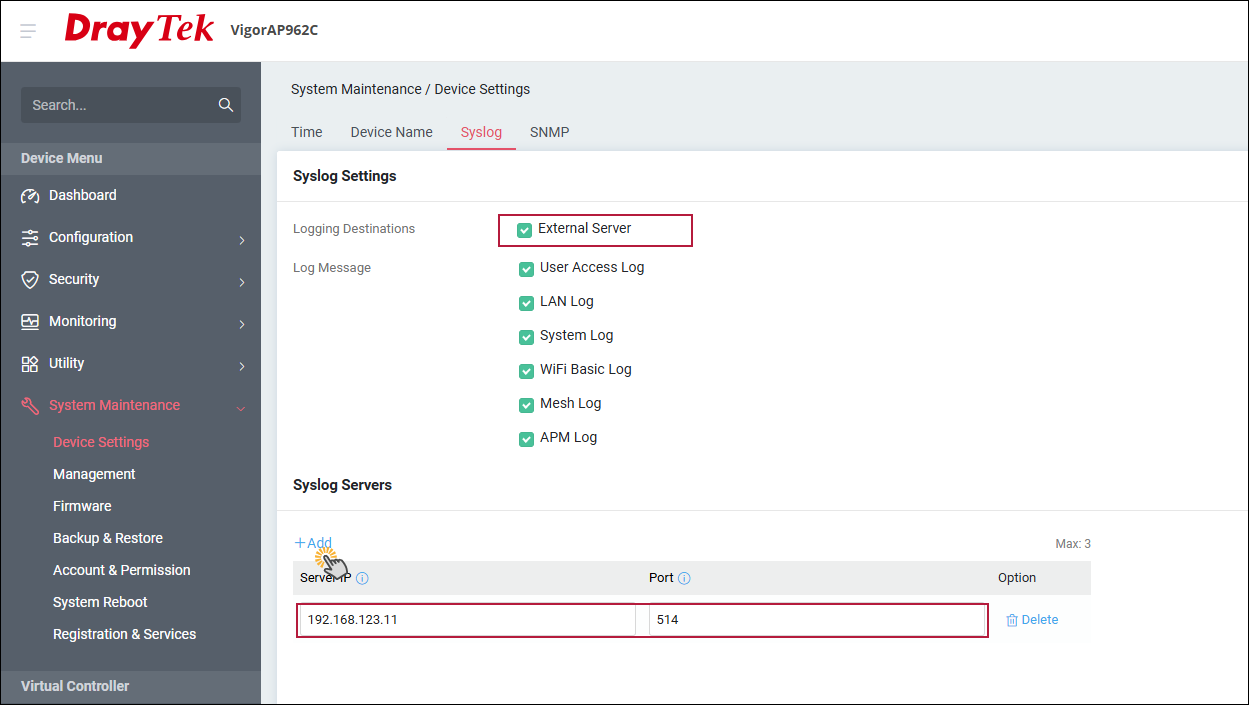
Vào System Maintenance >> Device Settings, tại tab Syslog
- Check External Server
- Check thông tin log cần lưu
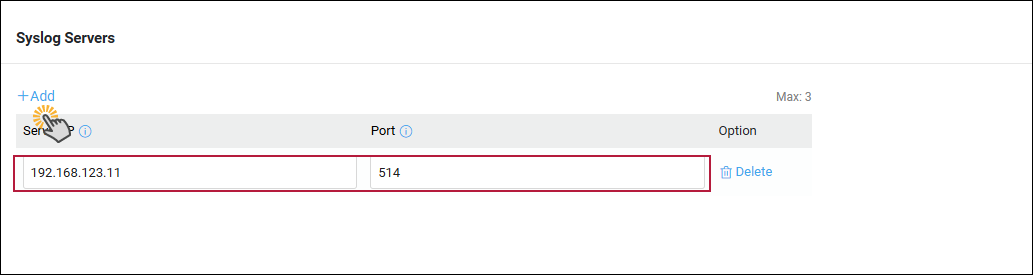
- Nhấn Add
- Điền IP máy tính cài syslog server và port sử dụng
- Nhấn Apply
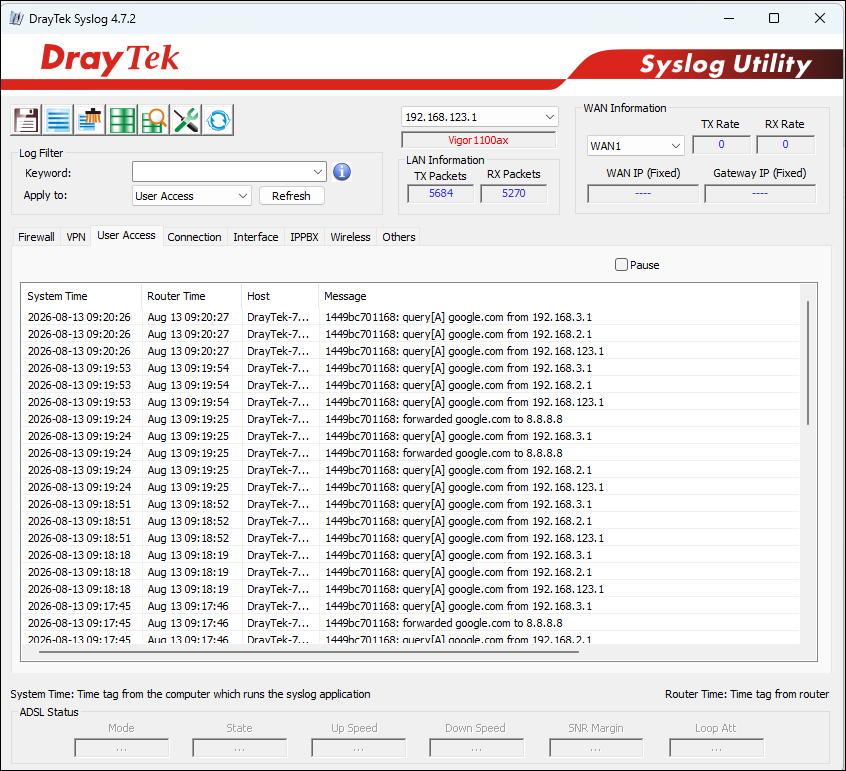
- Trên máy tính server đang, mở Syslog tool, chờ một chút để Syslog tool nhận dạng thiết bị
Có thể xem các trực tiếp real time trên syslog tool.
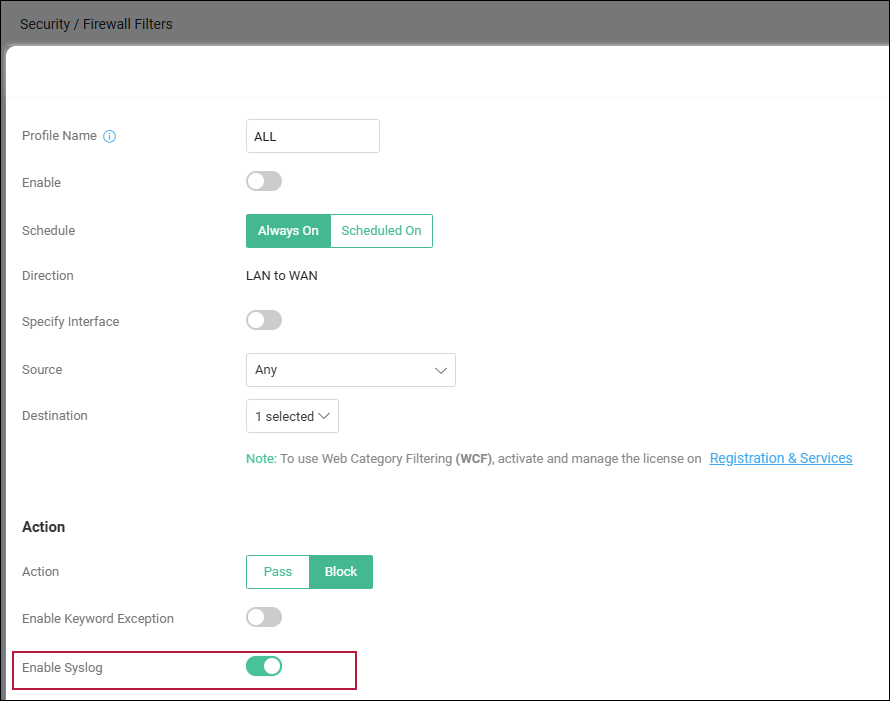
Lưu ý: mục Firewall muốn xem được phải kích hoạt syslog trong từng rule firewall
- Lưu syslog thành file
Có 3 kiểu Lưu file Log
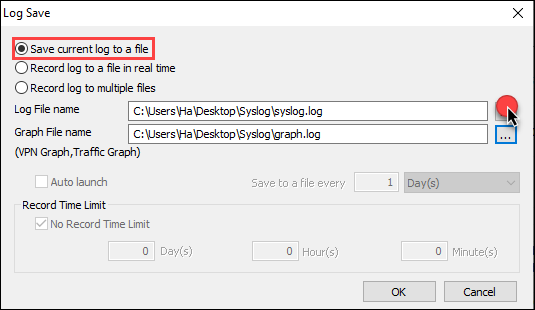
6.1 Lưu lại file log đang có
- Nhấn vào biểu tượng “Save”
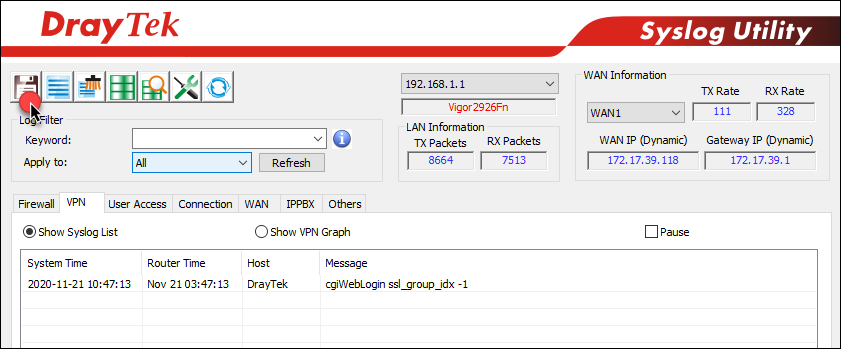
- Chọn “Save Current log to a file”
- Log File Name: chọn biểu tượng “…” để chọn nơi lưu trữ file log và đặt tên file log>> nhấn OK
- Graph File Name: chọn biểu tượng “…” để chọn nơi lưu trữ file Graph và đặt tên file Graph>> nhấn OK
- Nhấn OK
6.2 Lưu file log theo thời gian thực
- Nhấn vào biểu tượng “Save”
- Chọn “Record log to a file in Real time”
- Log File Name: chọn biểu tượng “…” để chọn nơi lưu trữ file log và đặt tên file log>> nhấn OK
- Graph File Name: chọn biểu tượng “…” để chọn nơi lưu trữ file Graph và đặt tên file Graph>> nhấn OK
- Check “no Record Time Limit”
- Nhấn OK

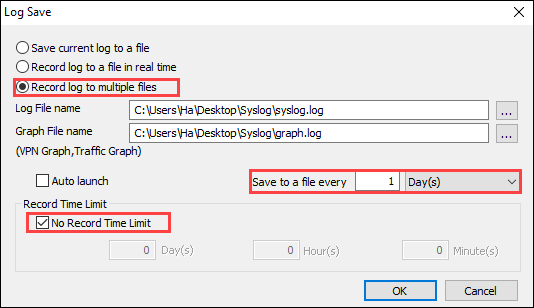
6.3 Lưu file log thành nhiều file nhỏ
- Nhấn vào biểu tượng “Save”
- Chọn “Record log to multiples file”
- Log File Name: chọn biểu tượng “…” để chọn nơi lưu trữ file log và đặt tên file log>> nhấn OK
- Graph File Name: chọn biểu tượng “…” để chọn nơi lưu trữ file Graph và đặt tên file Graph>> nhấn OK
- Save to a file every: chọn 1 Day(s)
- Check “no Record Time Limit”
- Nhấn OK
Troubleshoot
Trường hợp Syslog Tool không thể kết nối router, có thể đổi port syslog thành port khác kiểm Tra
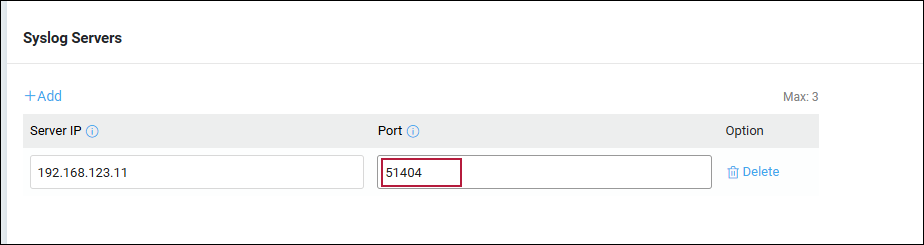
- Đổi Port syslog trên router, vào System Maintenance >> Device Settings, tại tab Syslog
- đổi syslog port thành port khác (ví dụ 51404) >> nhấn OK
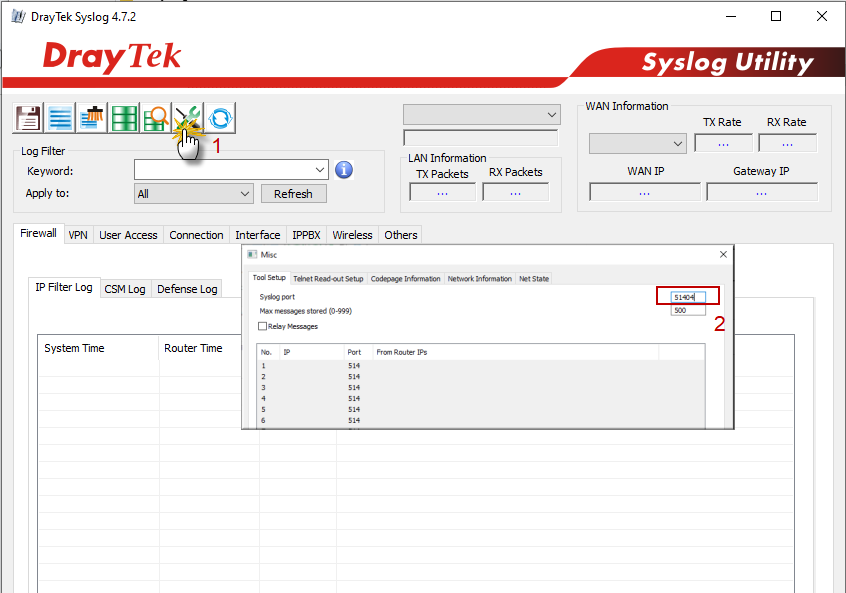
- Đổi Port syslog trên Syslog Tool ( chạy với quyền Administrator), Nhấn vào biểu tượng cài đặt >> đổi Syslog port thành port khác (ví dụ 51404) >> nhấn OK
- Tắt và khởi động lại syslog Tool