










Ngày nay với công nghệ VPN, các doanh nghiệp đã có thể kết nối giữa các chi nhánh với nhau 1 cách an toàn và chi phí rẻ nhất mà không cần phải thuê Leased Line, tuy nhiên việc cấu hình trên các router vẫn còn tương đối phức tạp đòi hỏi người quản trị phải có 1 trình độ nhất định và được đào tạo chuyên nghiệp. Nắm bắt được điều đó, DrayTek đã phát triển Router VPN Vigor series: dễ cấu hình, dễ sử dụng, an toàn, bảo mật và hiệu năng cao. Bài viết này sẽ giúp bạn thiết lập 1 kênh VPN giữa 2 chi nhánh 1 cách nhanh chóng và đơn giản nhất. Bài hướng dẫn này có thể áp dụng cho hầu hết các dòng Router Vigor hiện tại.
Mô hình kết nối
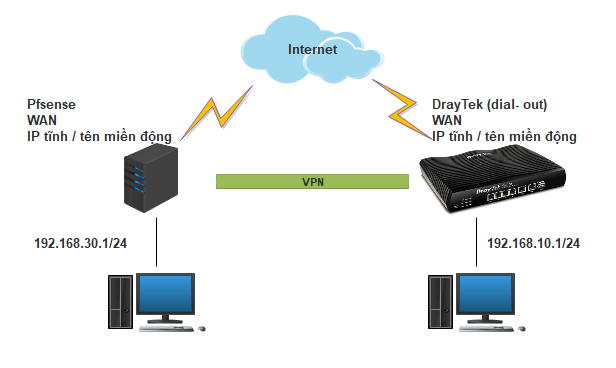
Hình minh họa
Chuẩn bị
- Trên pfSense: cần IP public để VPN hoạt động ổn định.Nếu bạn không thuê ip tĩnh, đừng lo, bạn vẫn có thể dùng tên miền động (DDNS)
- Trên DrayTek: cần IP public để VPN hoạt động ổn định. Nếu bạn không thuê ip tĩnh, đừng lo, bạn vẫn có thể dùng tên miền động được cấp miễn phí cho mỗi thiết bị DrayTek. Đăng ký và sử dụng dịch vụ tên miền động DrayDDNS: https://www.anphat.vn/quan-ly-thiet-bi-system-maintenance/huong-dan-kich-hoat-va-su-dung-drayddns
- Địa chỉ mạng nội bộ ở 2 chi nhánh khác lớp mạng với nhau: Công nghệ VPN đòi hỏi địa chỉ ip ở 2 site không được trùng nhau, bài viết này pfSense dùng lớp mạng 192.168.30.1/24 và DrayTek lớp mạng 192.168.10.1/24 như sơ đồ
A. Trên pfSense
Tạo Profile IPSec VPN
Bước 1: Tạo Phase 1 kênh VPN
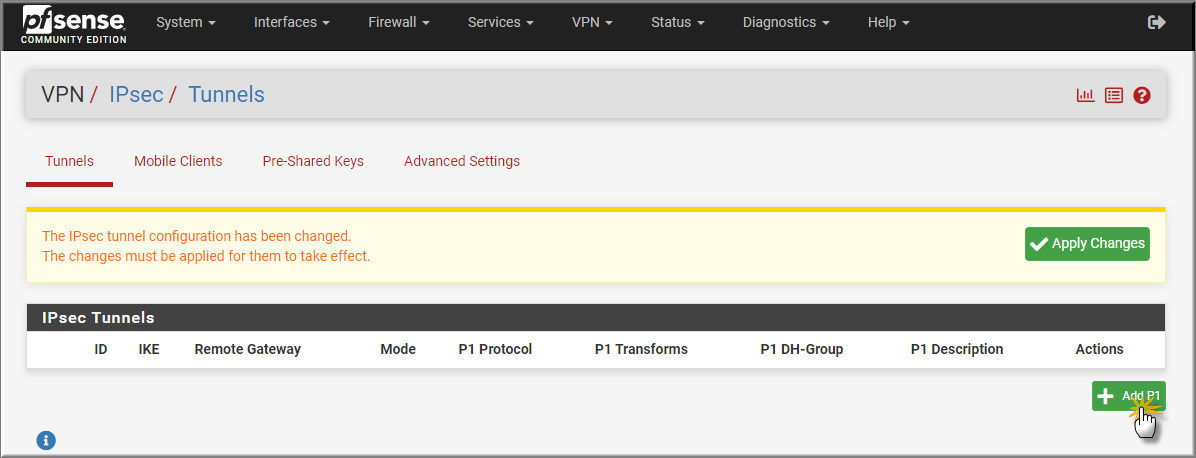
Vào VPN >> IPSec

Hình minh họa
- Nhấn Add P1 để tạo kênh VPN mới
Hình minh họa
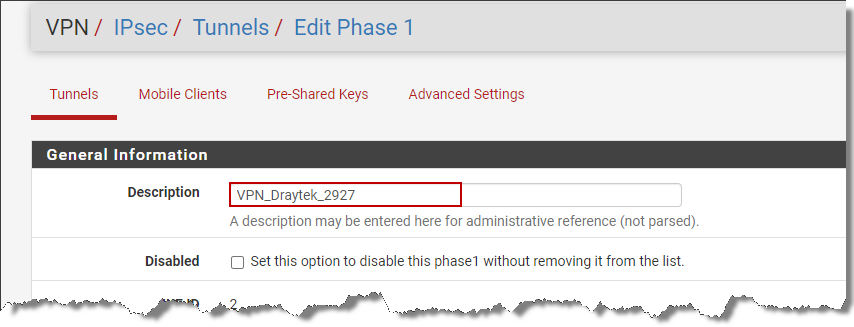
- Description: đặt tên profile
Hình minh họa
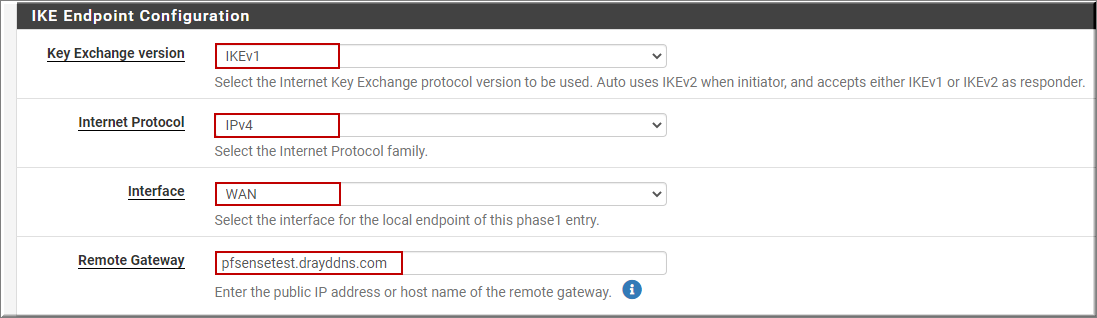
- Key Exchange version: chọn IKEv1
- Internet Protocol: chọn IPv4
- Interface: chọn WAN
- Remote gateway: điền tên miền router DrayTek đầu xa hoặc IP tĩnh (nếu có)
Hình minh họa
- Negotiation mode: chọn Main
- Pre-Shared Key: điền key VPN
- Encryption Algorithm: chọn chế độ mã hóa Phase 1 (ví dụ 3DES- SHA256- Group 14)
- Kéo xuống cuối, nhấn Save để lưu profile
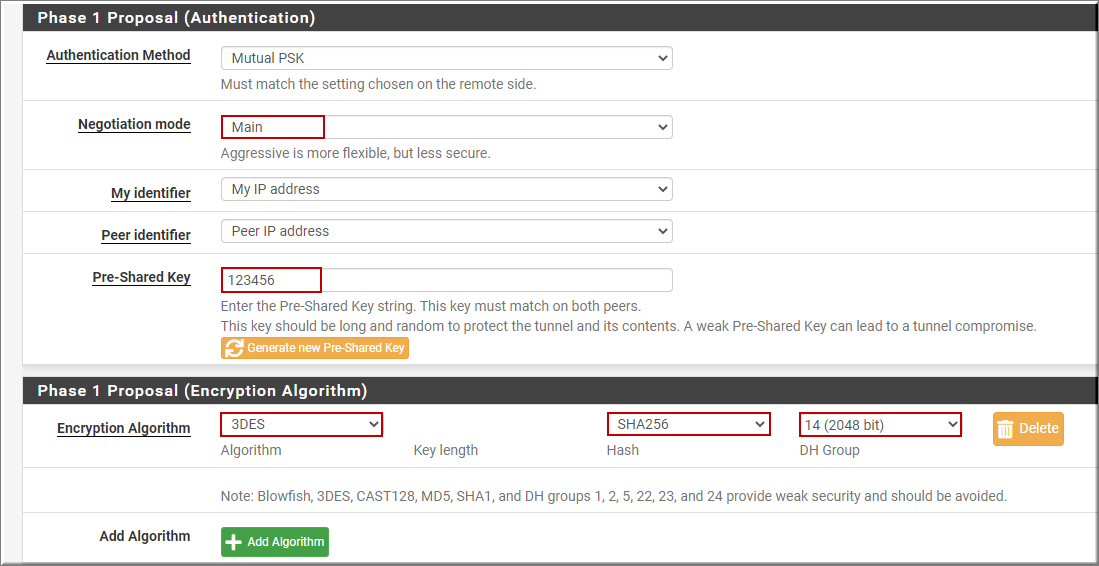
Hình minh họa
Bước 2: cấu hình Phase 2 kênh VPN
Chọn Profile phase 1 đã cấu hình ở bước 1>> nhấn “Show phase 2 Entries (1)”
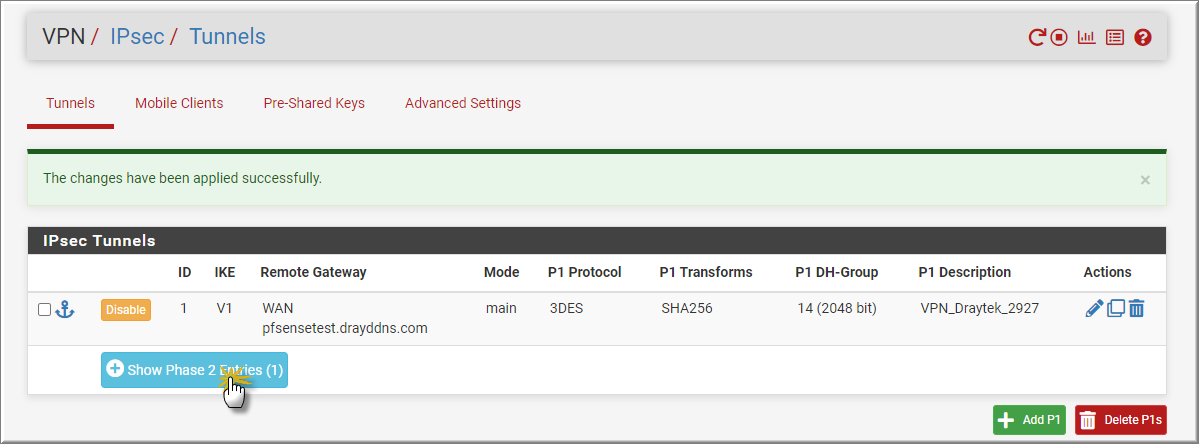
Hình minh họa
- Nhấn biểu tượng “Edit” để chỉnh thông tin Phase 2. Nếu chưa có >> nhấn Add P2
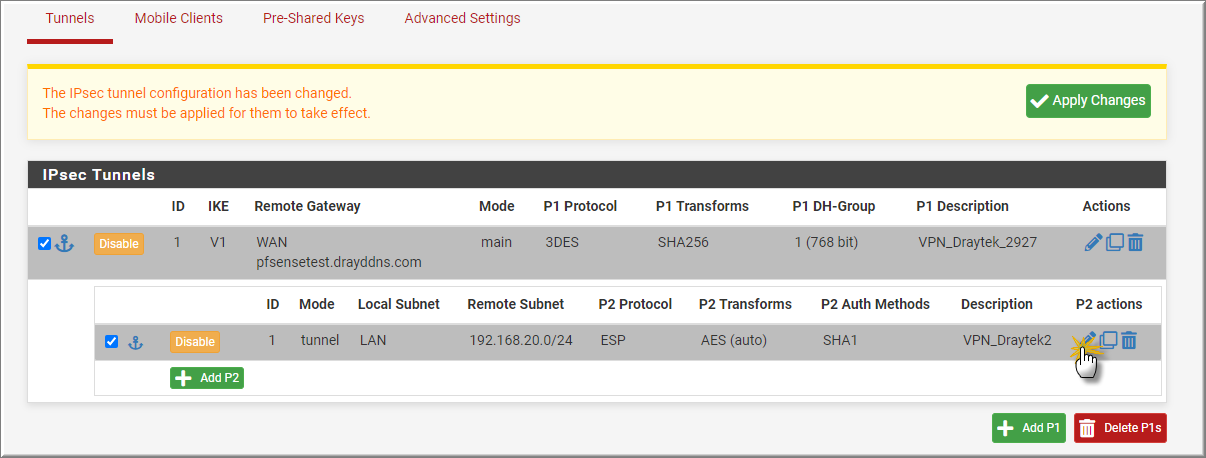
Hình minh họa
- Đặt tên phase 2 như mong muốn hoặc để mặc định
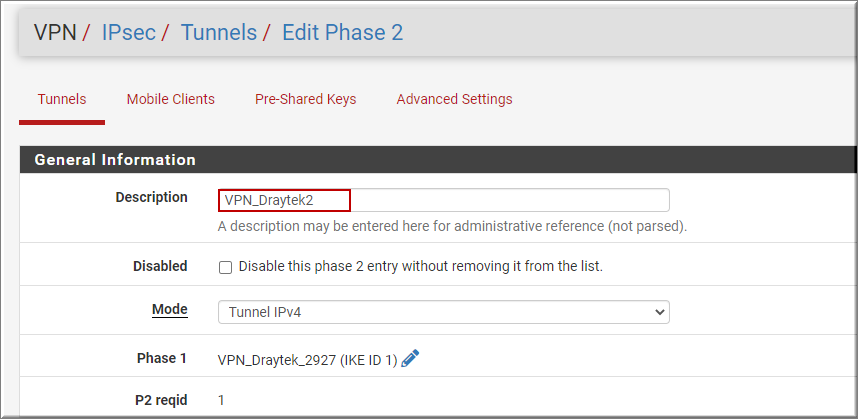
Hình minh họa
- Local Network: chọn LAN Subnet
- Remote Network: điền lớp mạng đầu DrayTek (ví dụ 192.168.10.1/24)
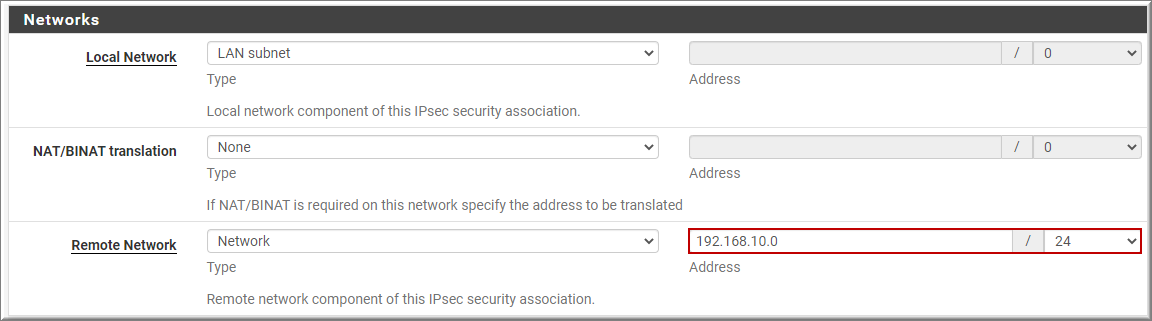
Hình minh họa
- Encryption Algorithms: chọn chế độ mã hóa Phase 2 (ví dụ 3DES- SHA256- Group chọn off)
- Kéo xuống cuối nhấn Apply
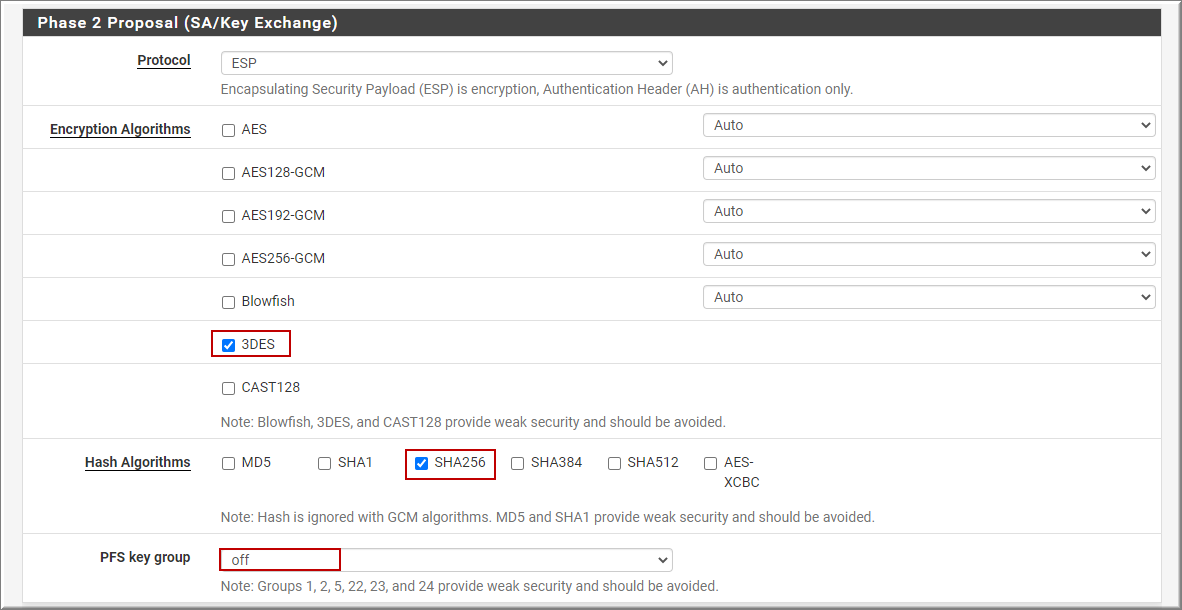
Hình minh họa
- Kiểm tra lại lần nữa thông số cấu hình kênh VPN
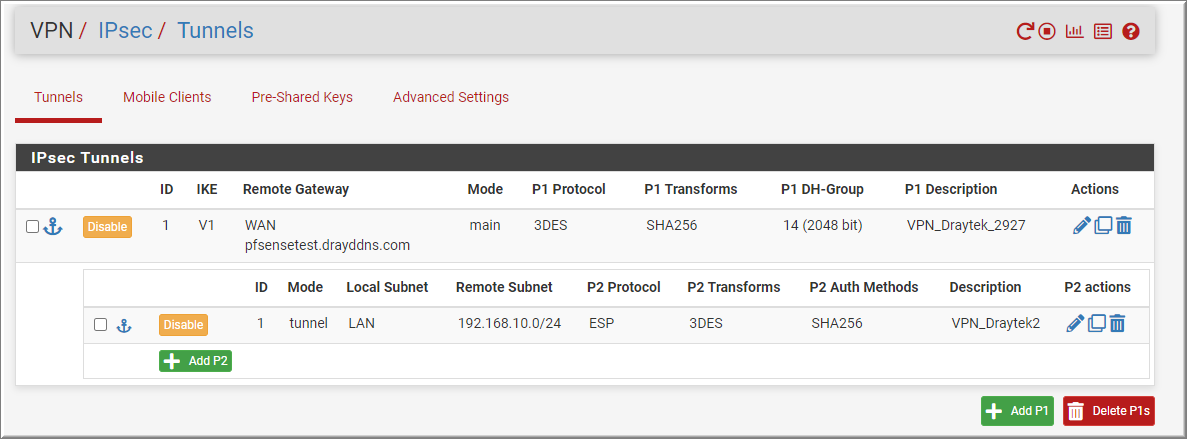
Hình minh họa
2. Tạo rule cho phép truy cập dịch vụ qua IPSec VPN
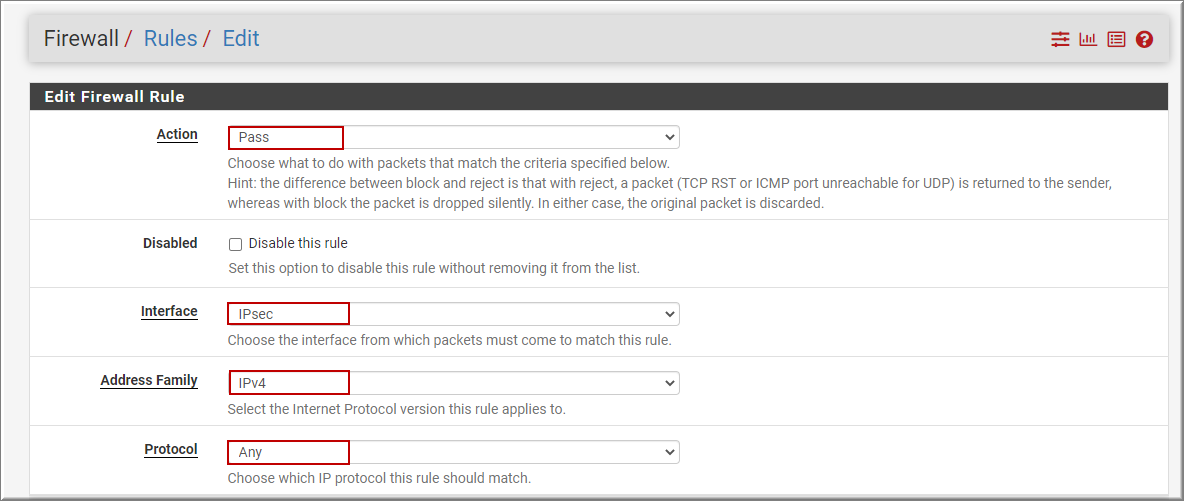
Vào Firewall >> Rule >> IPSec, nhấn “Add” để tạo rule
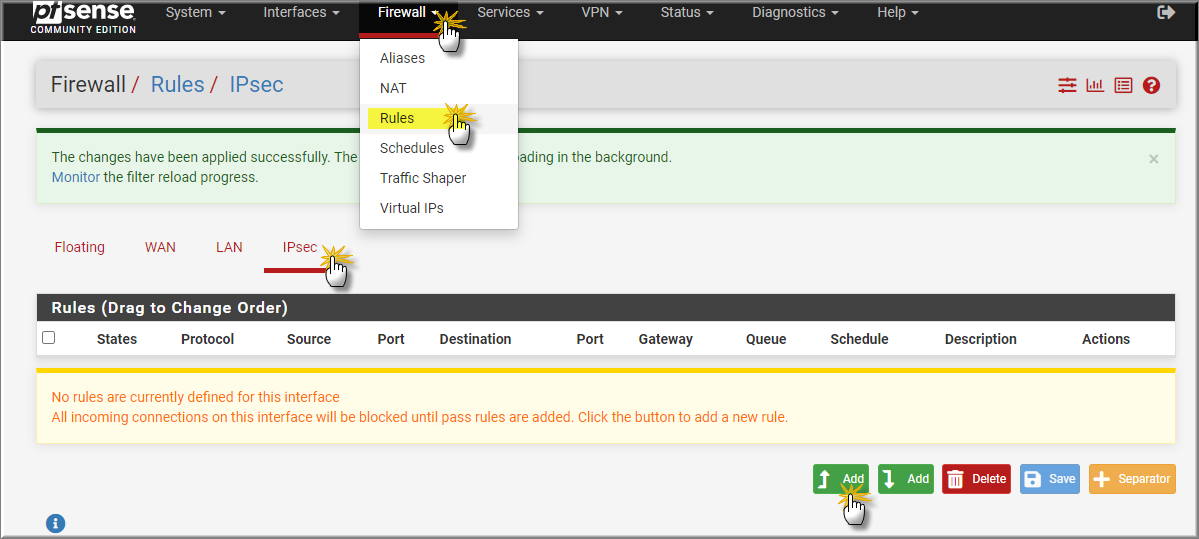
Hình minh họa
- Action: chọn Pass
- Interface: chọn IPSec
- Address Family: chọn IPv4
- Protocol: chọn Any
Hình minh họa
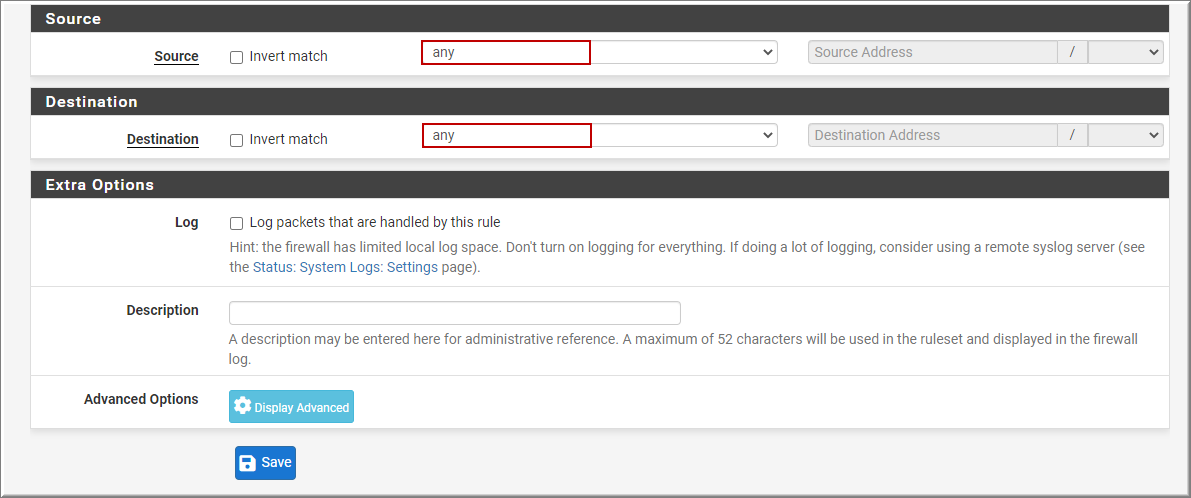
- Source: Chọn Any cho phép tất cả lớp mạng truy cập VPN (hoặc Chọn Network và điền lớp mạng nội bộ được phép truy cập)
- Destination: chọn Any cho phép truy cập tất cả lớp mạng VPN (hoặc Chọn Network và điền lớp mạng được phép truy cập)
- Nhấn Save để lưu cấu hình
Hình minh họa
B. Trên DrayTek (Dial-out)
1. Kích hoạt dịch vụ VPN
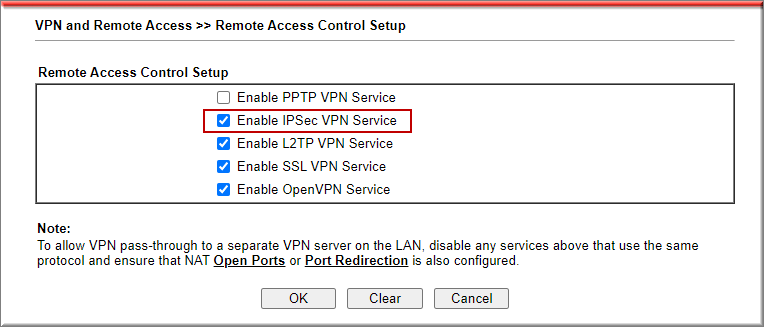
Vào VPN and Remote Access >> Remote Access Control, chọn Enable IPSEC VPN Service >> Nhấn OK, reboot khi có yêu cầu.
Hình minh họa
2. Tạo profile VPN
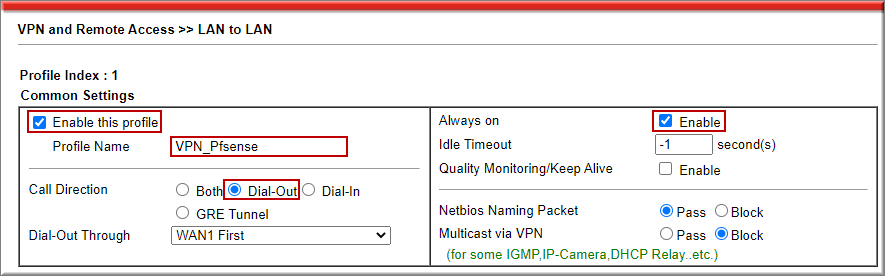
Vào VPN and Remote Access >> LAN to LAN nhấn Index 1
Tại Common Settings
- Check Enable this Profile
- Profile Name: Đặt tên Profile
- Call Direction: Chọn Dial- Out
- Always on: check Enable
Hình minh họa
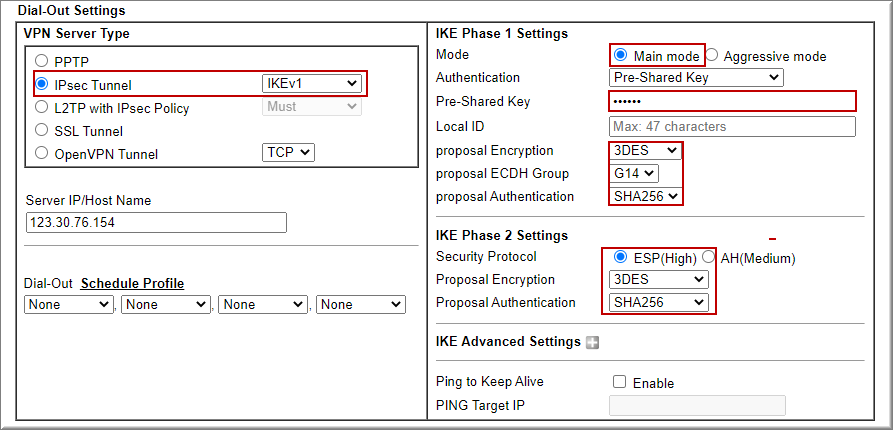
Tại Dial- Out Setting
- Type of Server I am Calling: chọn Ipsec Tunnel – IKEv1
- Server IP/Host Name for VPN: Điền Tên miền Router pfSense hoặc IP tĩnh (nếu có)
- Mode: chọn Main mode
- IKE- Presharekey: Điền Password IPsec VPN
- Chọn thông số Phase 1 và phase 2 tương ứng như đã cấu hình trên pfSense (ví dụ Phase 1: 3DES- SHA256-G14/ Phase 2: ESP - 3DES- SHA256)
Hình minh họa
Tại TCP/IP Network Settings
- Local Network: Điền lớp mạng đầu xa (192.168.10.1/24)
- Remote Network: Điền lớp mạng nội bộ (192.168.30.1/24)
- Click OK

Hình minh họa
C. Kiểm tra kết nối
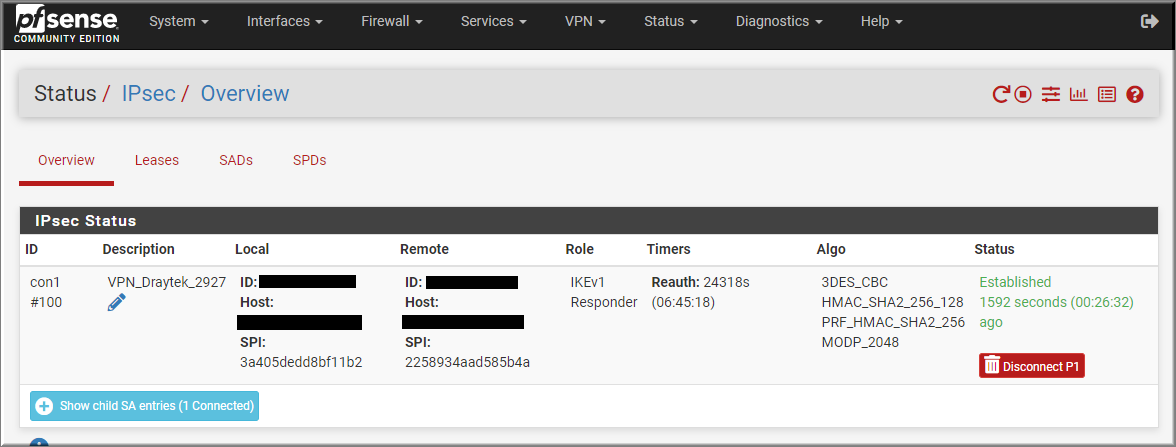
- Trên pfSense, Vào Status >> IPSec, kiểm tra kênh VPN đang online
Hình minh họa
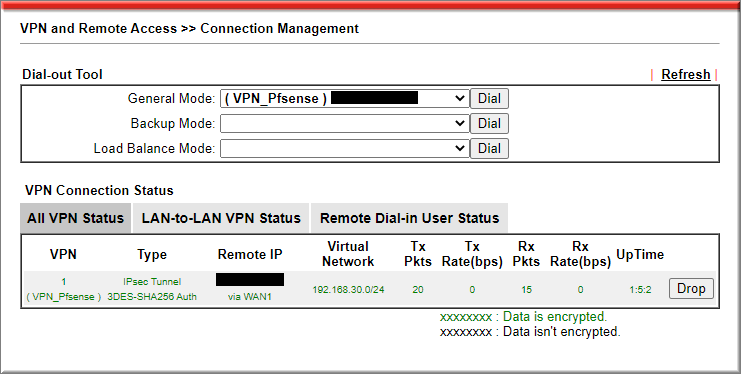
- Trên DrayTek, Vào VPN and Remote Access Control>> Connection Management, kiểm tra kênh VPN đang online
Hình minh họa