









Nếu bạn có nhu cầu sử dụng USB 3G/4G để kết nối Internet dự phòng cho hệ thống khi đường truyền chính gặp sự cố, hãy tham khảo hướng dẫn cấu hình bên dưới.
Hướng dẫn gồm 2 phần:
- Cấu hình router DrayTek kết nối Internet bằng USB 3G/4G.
- Cấu hình WAN 3G/4G làm đường truyền Internet dự phòng.
A. Cấu hình kết nối Internet bằng USB 3G/4G
1. Đối với Vigor2915
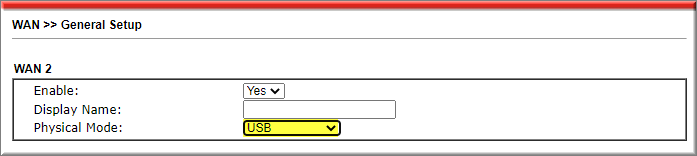
Vigor2915 không có cổng WAN riêng dành cho USB 3G/4G. Vì vậy, cần chuyển WAN2 sang chế độ USB để thiết bị nhận tín hiệu Internet từ USB 3G/4G.
Truy cập WAN >> General Setup, chọn WAN2:
- Physical mode: Chọn USB.
- Nhấn OK.
- Nhấn OK để khởi động lại thiết bị (Reboot).
Tiếp theo, cấu hình kết nối Internet bằng USB 3G/4G. Tham khảo hướng dẫn tại liên kết bên dưới:
Hướng dẫn cấu hình Internet 3G/4G trên DrayOS
2. Đối với các dòng khác
Cấu hình kết nối Internet bằng USB 3G/4G. Tham khảo hướng dẫn tại liên kết bên dưới:
Hướng dẫn cấu hình Internet 3G/4G trên DrayOS
B. Cấu hình WAN USB làm đường truyền Internet dự phòng
1. Đối với Vigor2915
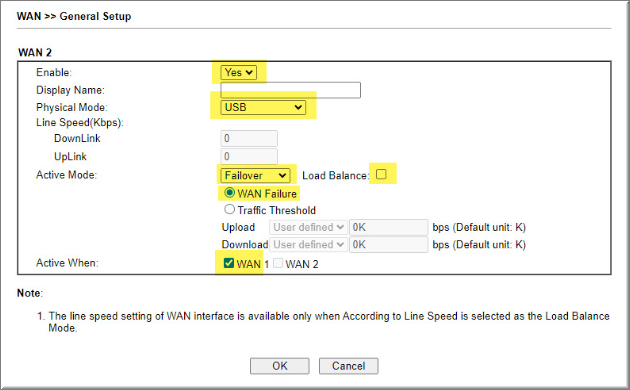
Truy cập WAN >> General Setup, chọn WAN2:
- Active mode: Chọn Failover >> Wan Failure.
- Bỏ chọn Always on.
- Active When: Chọn WAN1 (WAN USB sẽ được kích hoạt khi WAN1 mất kết nối).
- Nhấn OK.
- Nhấn OK lần nữa để khởi động lại thiết bị (Reboot).
2. Đối với các dòng khác
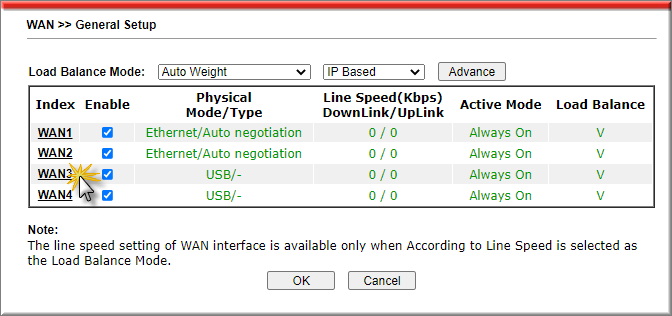
Truy cập WAN >> General Setup, chọn WAN tương ứng với cổng USB 3G/4G (ví dụ: WAN3).
Thiết lập các thông số sau:
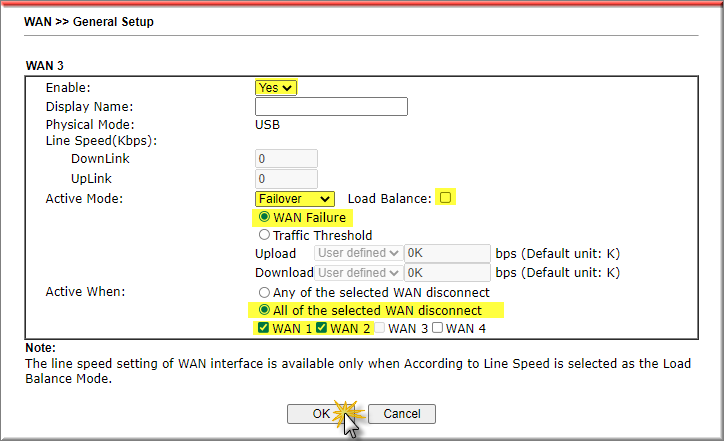
- Active mode: Chọn Failover >> Wan Failure.
- Bỏ chọn Always on.
- Active When:
- Chọn All of the selected WAN disconnect.
- Chọn WAN1, WAN 2 (WAN USB sẽ được kích hoạt khi cả WAN1 và WAN2 đều mất kết nối).
- Nhấn OK để lưu cấu hình và khởi động lại thiết bị (Reboot).