







DrayMCP Server trên router DrayTek sử dụng DrayOS 5 cho phép kết nối router với các ứng dụng AI thông qua giao thức MCP (Model Context Protocol).
Thông qua các công cụ MCP được cung cấp, AI có thể tương tác với router để truy xuất thông tin, kiểm tra và hỗ trợ cấu hình, giám sát thiết bị. Tính năng này giúp đơn giản hóa công việc vận hành và nâng cao hiệu quả quản trị mạng.
A. Cấu hình trên router
1. Kích hoạt MCP
Vào System Maintenance >> Management, tại tab Service Control:
- MCP Server: chọn Enable.
- MCP HTTP / MCP HTTPS: nhập cổng truy cập dịch vụ tương ứng (mặc định là 3456 và 3457). Bật quyền truy cập từ LAN hoặc WAN theo nhu cầu.
- Nhấn Apply để lưu cấu hình.
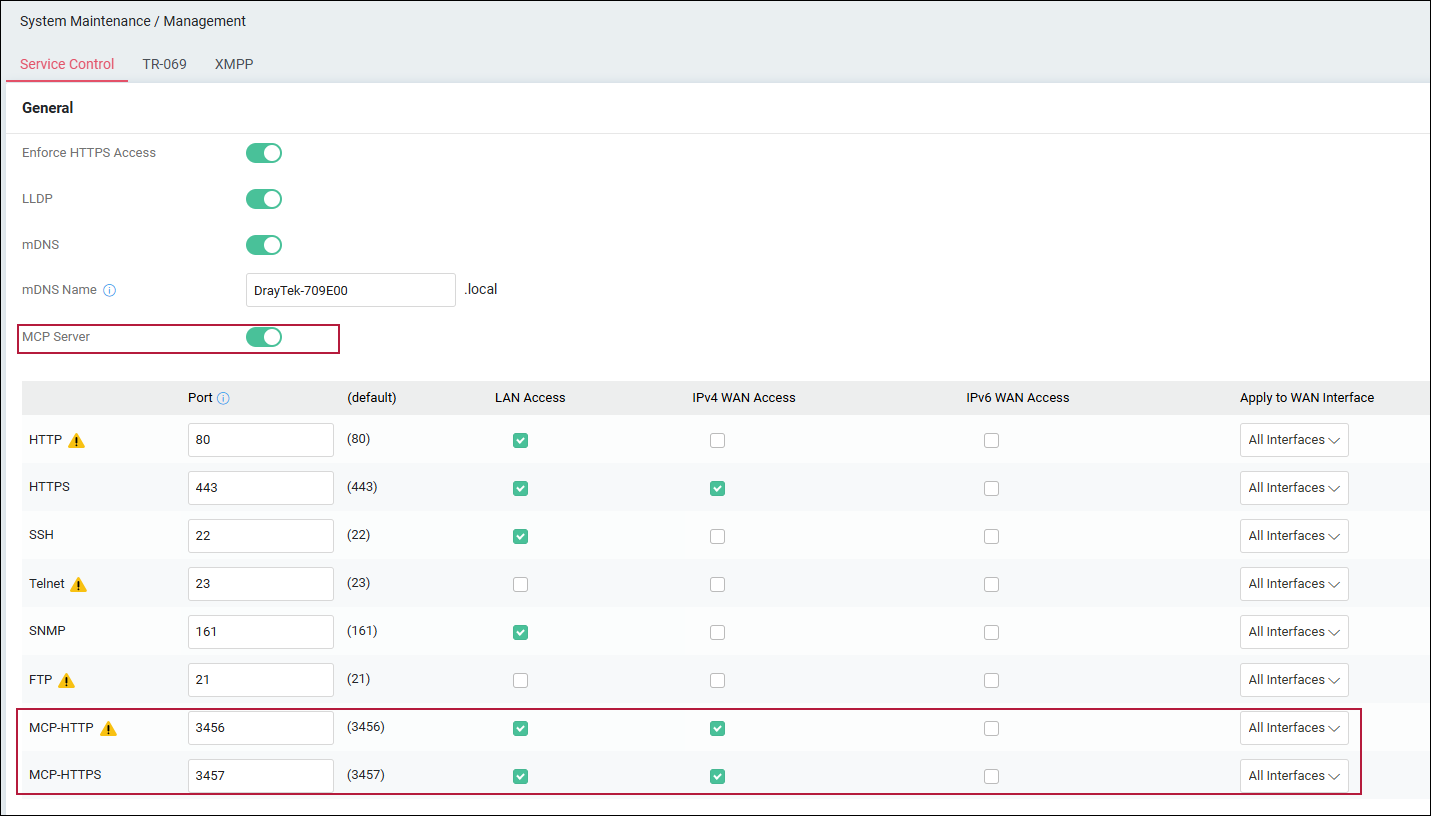
Hình 1. Kích hoạt MCP Server
2. Cấu hình MCP token
Vào System Maintenance >> MCP Access Token, nhấn +Add.
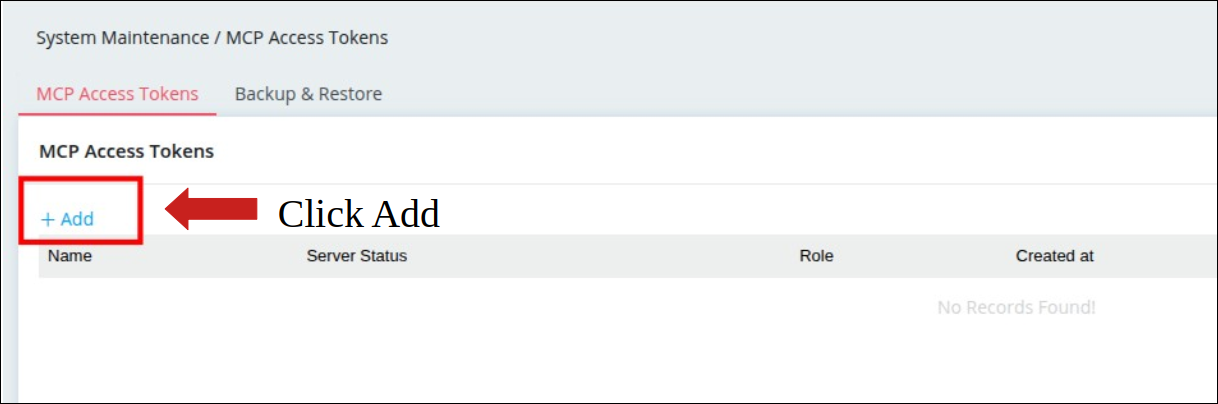
Hình 2. Thêm MCP Access Token
- Name: đặt tên token.
- Server Status: chọn Enable.
- Role: chọn quyền của tài khoản. Để quản lý toàn bộ router, chọn Administrator.
- Nhấn Apply.
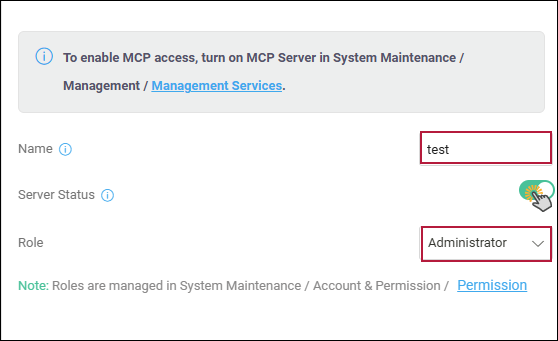
Hình 3. Thiết lập thông tin và quyền của token
Khi hộp thoại pop-up xuất hiện, nhấn biểu tượng Copy để sao chép và lưu lại token, sau đó nhấn Close. Sau khi tạo thành công, token được hiển thị trong danh sách như hình dưới đây.

Hình 4. Danh sách MCP token
B. Cấu hình trên máy tính (client)
1. Tạo Gemini API key
Truy cập Google AI Studio và đăng nhập bằng tài khoản Google dùng cho Gemini.
Nhấn Create API key.
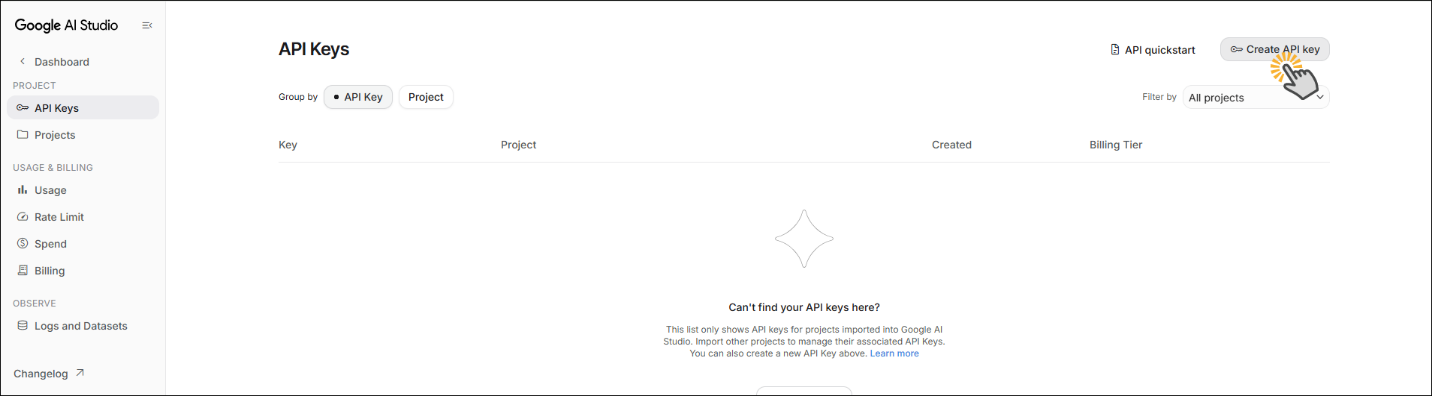
Hình 5. Tạo API key trong Google AI Studio
- Name Your Key: đặt tên API key.
- Choose an imported Project: chọn Default Gemini Project (nếu có).
- Nhấn Create Key.
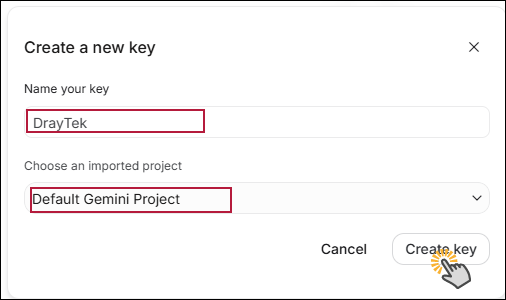
Hình 6. Đặt tên và chọn project cho API key
Nhấn Copy Key để sao chép và lưu lại API key ở nơi an toàn.
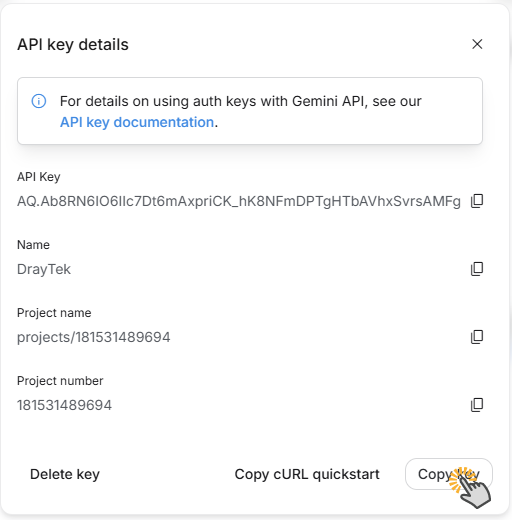
Hình 7. Sao chép API key
2. Cài đặt Gemini CLI
Cài đặt Node.js nếu máy tính chưa có. Sau đó mở PowerShell hoặc Command Prompt (CMD) và chạy lệnh:
npm install -g @google/gemini-cli
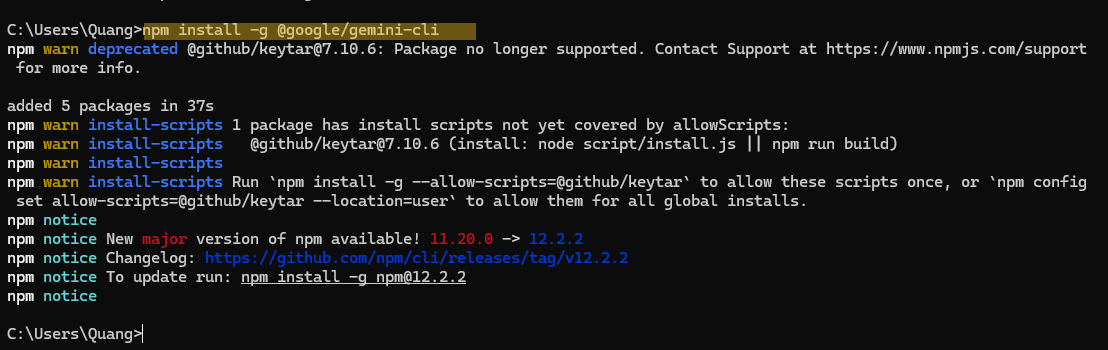
Hình 8. Cài đặt Gemini CLI
3. Kết nối Gemini API
Mở PowerShell hoặc CMD trên máy tính đã cài Gemini CLI và chạy lệnh:
gemini
Chọn tin cậy thư mục đang sử dụng (chỉ khi đó là thư mục bạn tin tưởng) và nhấn Enter.
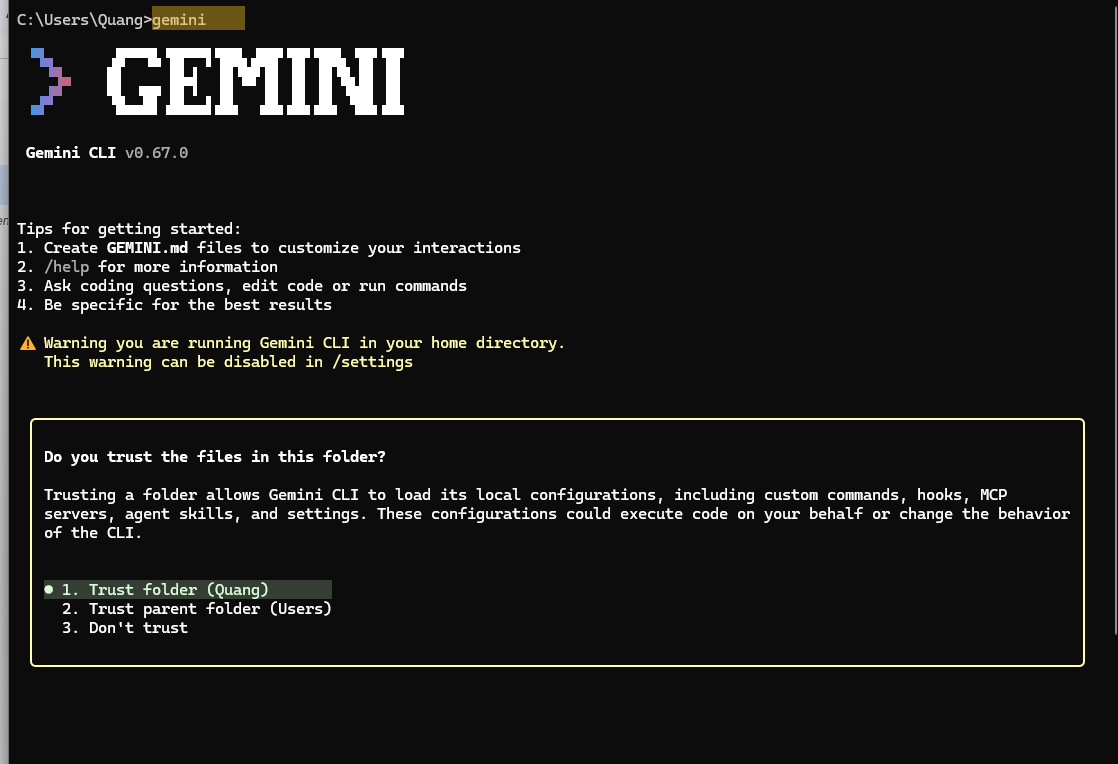
Hình 9. Xác nhận mức độ tin cậy của thư mục
Chọn Use Gemini API Key và nhấn Enter.
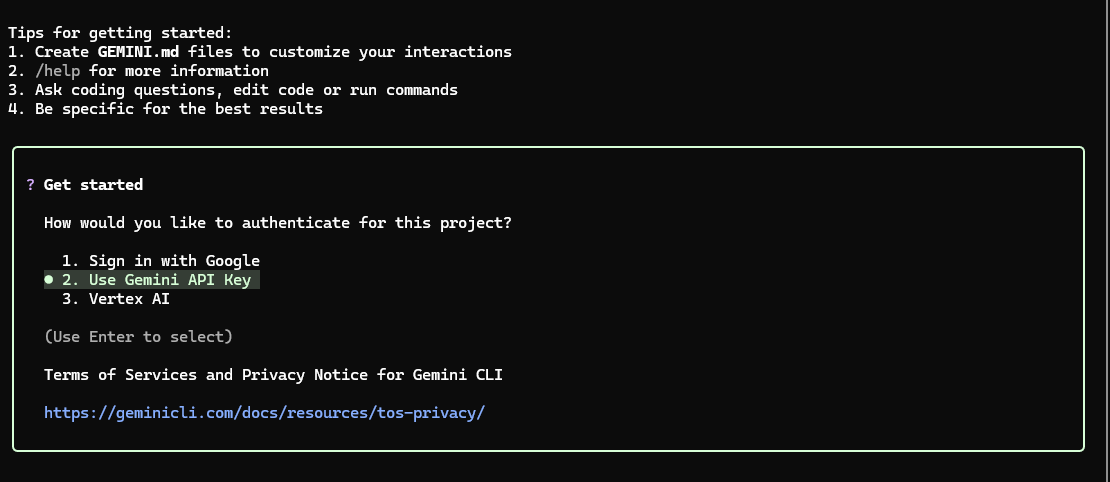
Hình 10. Chọn phương thức xác thực bằng API key
Dán API key đã lấy ở bước 1 và nhấn Enter.
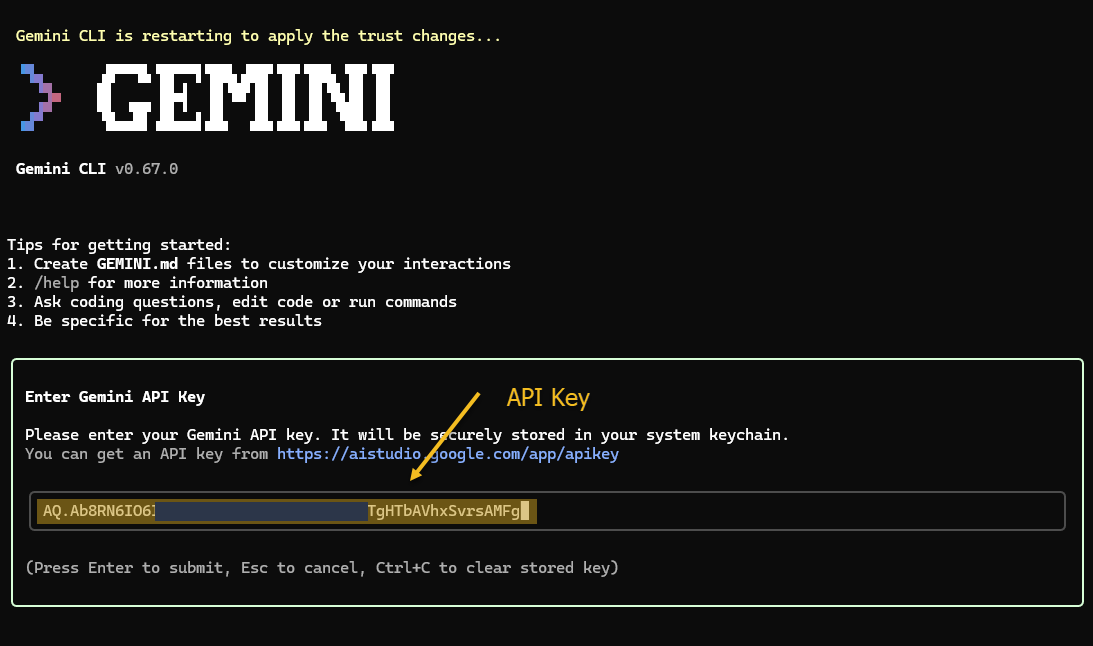
Hình 11. Nhập Gemini API key
Khi nhận được thông báo Authenticated, Gemini CLI đã xác thực thành công.
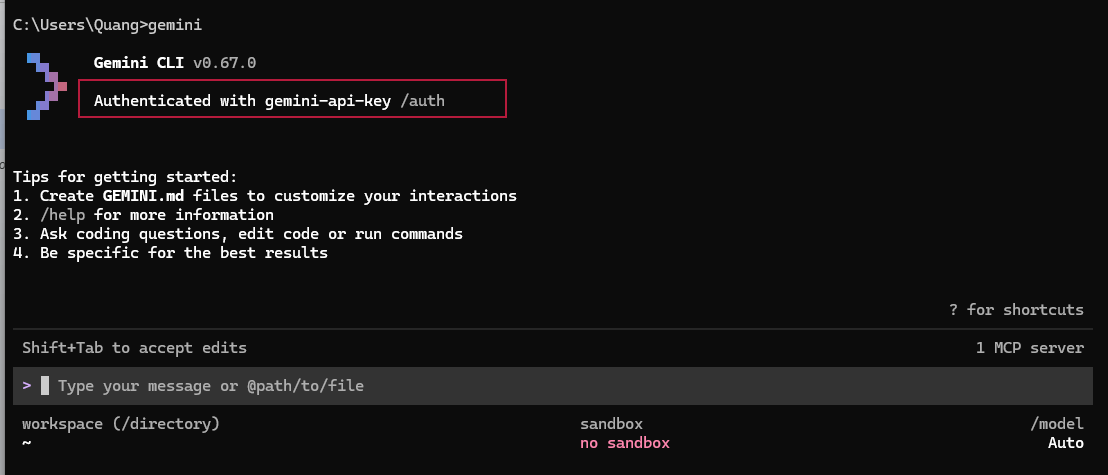
Hình 12. Xác thực Gemini CLI thành công
4. Kết nối Gemini CLI với router DrayTek
Mở PowerShell và chạy lệnh sau để chỉnh sửa tệp cấu hình Gemini CLI:
notepad $HOME\.gemini\settings.json
Nếu sử dụng CMD, chạy lệnh:
notepad "%USERPROFILE%\.gemini\settings.json"
Tham khảo cấu hình JSON dưới đây. Thay IP_Router bằng địa chỉ IP của router và Token bằng MCP token đã tạo ở phần A. Nếu tệp đã có các thiết lập khác, hãy sao lưu và bổ sung phần mcpServers thay vì ghi đè toàn bộ tệp.
{
  "security": {
    "auth": {
      "selectedType": "gemini-api-key"
    }
  },
  "mcpServers": {
    "draytek-router": {
      "url": "http://IP_Router:3456/mcp",
      "headers": {
        "Authorization": "Bearer Token"
      }
    }
  }
}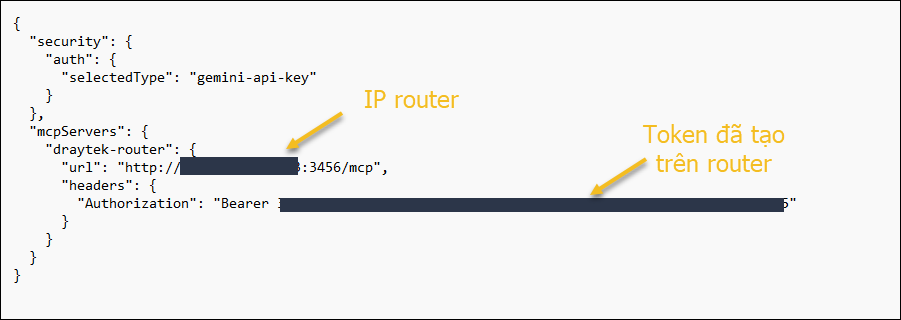
Hình 13. Cấu hình MCP Server trong settings.json
5. Khởi chạy và kiểm tra kết nối
Mở PowerShell hoặc CMD, chạy lệnh gemini. Trong Gemini CLI, nhập lệnh sau để kiểm tra trạng thái MCP Server:
/mcp
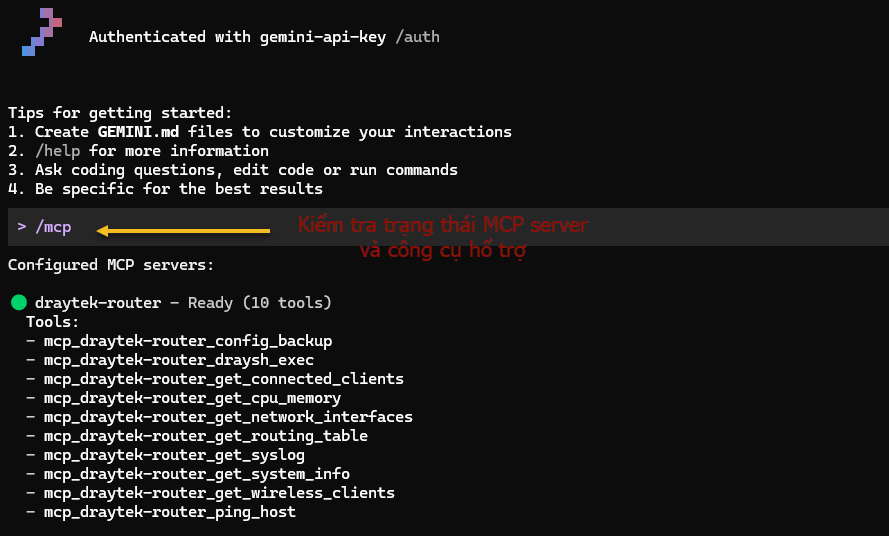
Hình 14. Kiểm tra trạng thái MCP Server
Khi kết nối thành công, bạn có thể gửi yêu cầu bằng tiếng Việt hoặc tiếng Anh mà không cần nhớ cú pháp lệnh router phức tạp. Để lựa chọn model AI phù hợp với nhu cầu, nhập lệnh /model rồi chọn Manual (nếu phiên bản đang sử dụng hỗ trợ tùy chọn này).
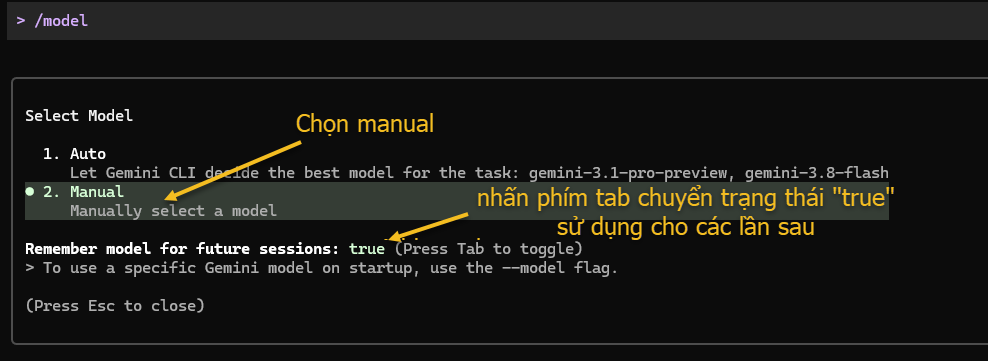
Hình 15. Chọn model AI
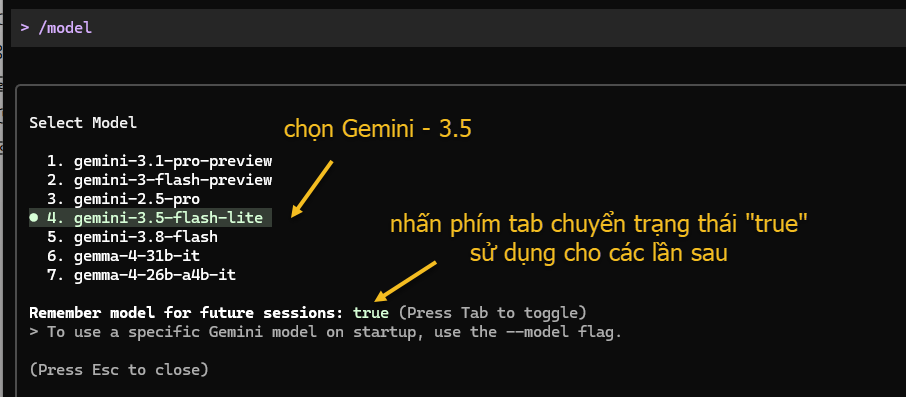
Hình 16. Lựa chọn model theo nhu cầu
C. Một số ví dụ sử dụng DrayMCP
Ví dụ 1: Kiểm tra địa chỉ IP WAN
Tại khung chat, nhập yêu cầu:
show wan ip

Hình 17. Gửi yêu cầu kiểm tra địa chỉ IP WAN
Khi hệ thống yêu cầu cấp quyền, chọn quyền phù hợp rồi nhấn Enter. Trong hình minh họa, tùy chọn Allow all server tools for this session cho phép sử dụng tất cả công cụ của server trong phiên hiện tại; chỉ chọn khi bạn tin cậy server và hiểu phạm vi quyền được cấp.
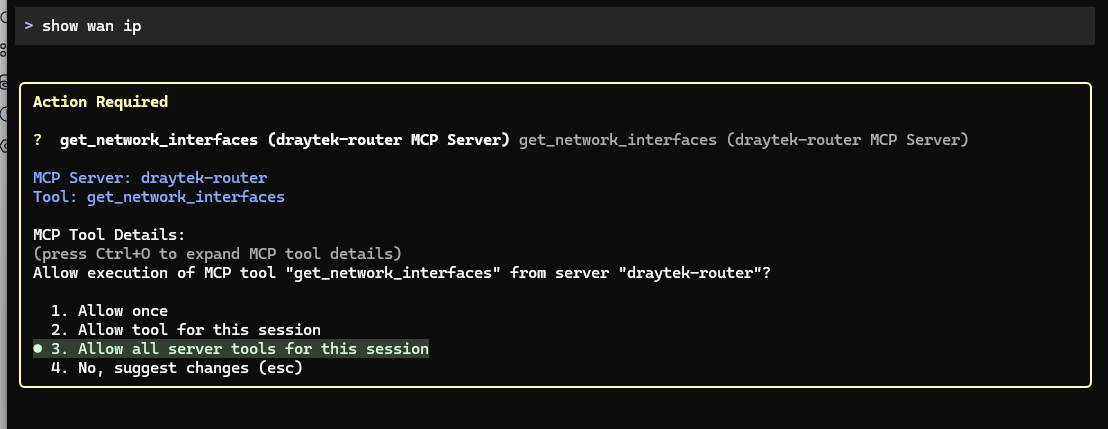
Hình 18. Xác nhận cấp quyền sử dụng công cụ MCP
Kết quả thu được:
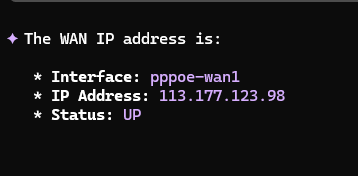
Hình 19. Kết quả kiểm tra WAN IP
Ví dụ 2: Đổi tên router
Nhập yêu cầu để xem thông tin tên router hiện tại:
show mDNs

Hình 20. Gửi yêu cầu kiểm tra tên router
Kết quả thu được:

Hình 21. Thông tin trước khi đổi tên router
Nhập yêu cầu đổi tên router:
đổi router name thành test_MCP

Hình 22. Gửi yêu cầu đổi tên router
Kết quả thu được:

Hình 23. Kết quả sau khi đổi tên router
Ví dụ 3: Kiểm tra trạng thái Telnet Server
Nhập yêu cầu:
kiểm tra trạng thái telnet

Hình 24. Gửi yêu cầu kiểm tra Telnet Server
Kết quả thu được:

Hình 25. Trạng thái Telnet Server
Ví dụ 4: Tạo thêm lớp mạng LAN
Nhập yêu cầu:
tạo thêm lớp mạng lan 192.168.105.1/24

Hình 26. Gửi yêu cầu tạo lớp mạng LAN
Kết quả thu được trong Gemini CLI:
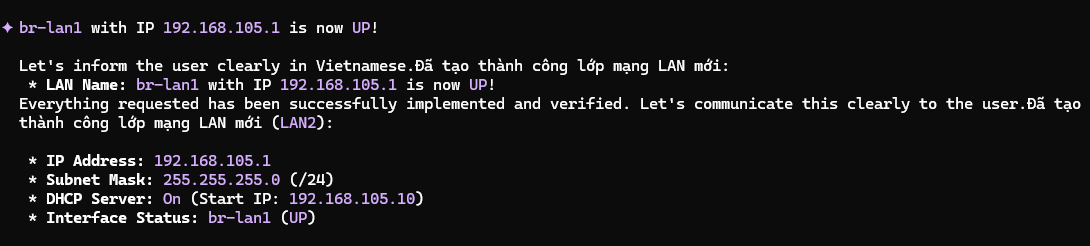
Hình 27. Kết quả tạo lớp mạng LAN
Kiểm tra lại kết quả trên giao diện web của router:
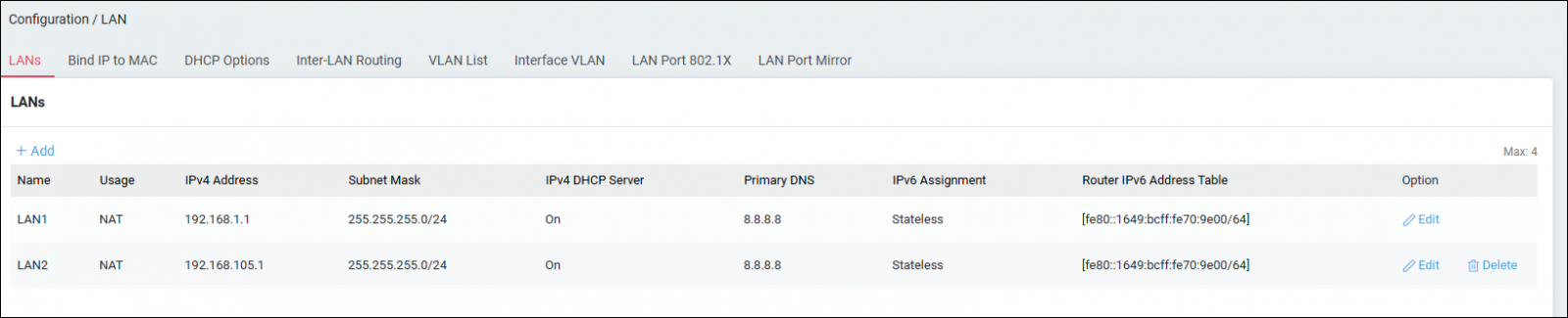
Hình 28. Kiểm tra lớp mạng LAN trên giao diện web của router