










Bài viết hướng dẫn kiểm tra và thay đổi cổng (port) truy cập quản lý router DrayTek sử dụng DrayOS 5 thông qua giao diện dòng lệnh (CLI) bằng Telnet hoặc SSH.
1. Kiểm tra và kích hoạt dịch vụ Telnet/SSH
Vào System Maintenance >> Management, tại mục Management services, kiểm tra cổng đang sử dụng và kích hoạt dịch vụ Telnet hoặc SSH theo nhu cầu.
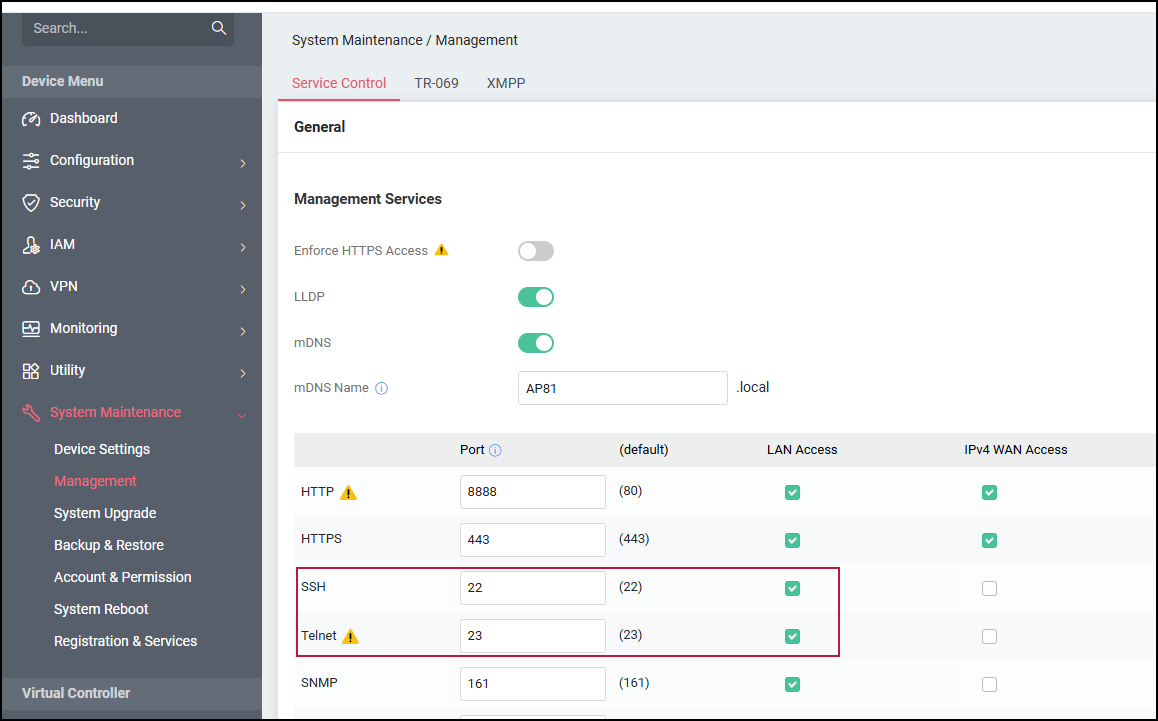
Hình 1. Kiểm tra cổng và trạng thái dịch vụ quản lý trên router
2. Truy cập router bằng Telnet hoặc SSH
a. Kết nối bằng Telnet trên Windows
Mở Start Menu trên Windows, chọn Run (hoặc nhấn tổ hợp phím Windows + R).
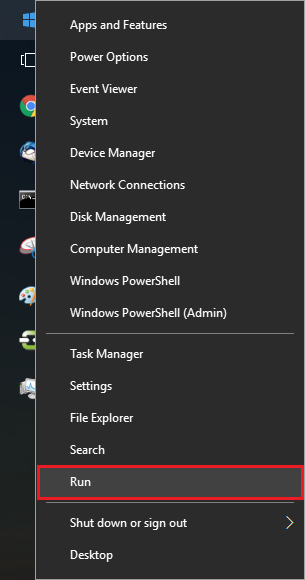
Hình 2. Mở hộp thoại Run trên Windows
Nhập cmd và nhấn Enter để mở Command Prompt.
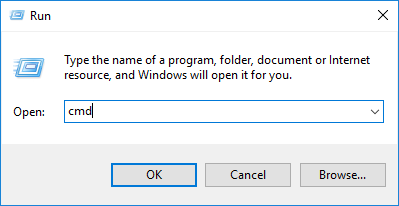
Hình 3. Mở Command Prompt
Ví dụ, router có địa chỉ IP 192.168.1.1 và sử dụng cổng Telnet mặc định (23). Nhập lệnh:
telnet 192.168.1.1Nếu router đã thay đổi địa chỉ IP hoặc cổng Telnet, sử dụng cú pháp tương ứng:
telnet <IP_router> <port_Telnet>
Hình 4. Kết nối Telnet đến địa chỉ IP của router
Nhập tên người dùng (Username) và mật khẩu (Password) quản trị router.
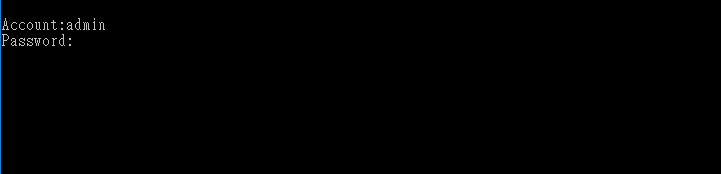
Hình 5. Đăng nhập vào router qua Telnet
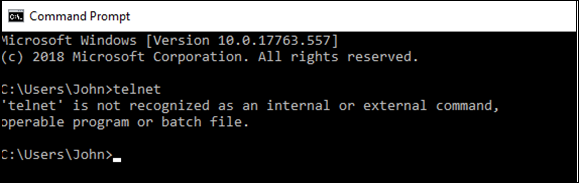
Hình 6. Minh họa trường hợp cần kích hoạt Telnet Client
b. Kết nối bằng SSH trên Windows
Nếu máy tính đã cài đặt OpenSSH Client, mở Command Prompt hoặc PowerShell và nhập lệnh sau (thay tên người dùng và IP router bằng thông tin thực tế):
ssh This email address is being protected from spambots. You need JavaScript enabled to view it..1.1Nếu dịch vụ SSH sử dụng cổng khác 22, chỉ định cổng bằng tham số -p:
ssh -p <port_SSH> <username>@<IP_router>Xác minh host key khi được yêu cầu lần đầu, sau đó đăng nhập bằng tài khoản quản trị router.
3. Xem và thay đổi port dịch vụ quản lý bằng CLI
a. Xem port đang sử dụng
Sau khi đăng nhập thành công qua Telnet hoặc SSH, thực hiện lần lượt các lệnh sau:
config System_Maintenance Management Access_Control
edit access_control
show all
Hệ thống hiển thị các giao thức và cổng tương ứng đang sử dụng (ví dụ: cổng HTTP là 8888). Nhấn Enter để xem thêm thông tin khi kết quả được phân trang.
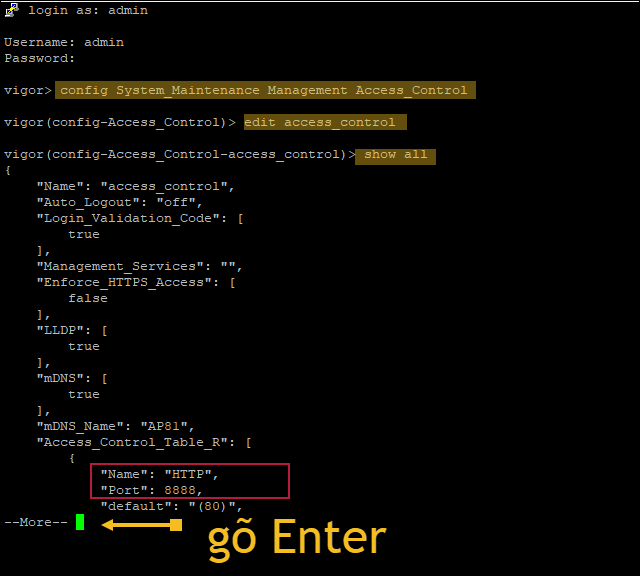
Hình 7. Kiểm tra các thông số Access Control bằng CLI
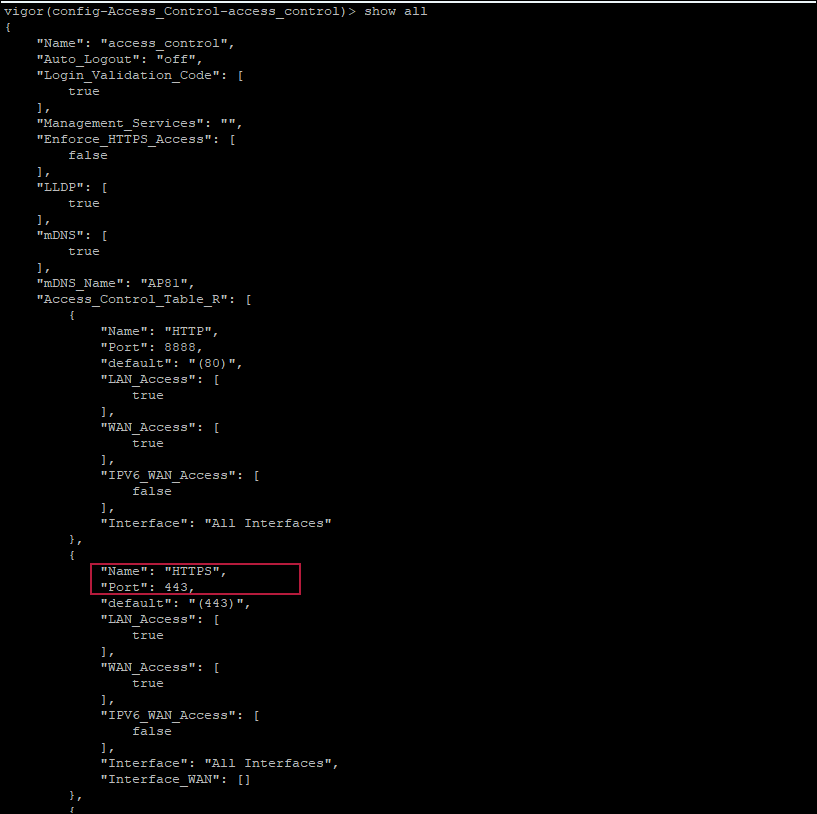
Hình 8. Thông tin giao thức và cổng quản lý đang sử dụng
b. Thay đổi port truy cập HTTP/HTTPS
Đổi port HTTP (ví dụ: 8080). Thực hiện lần lượt:
config System_Maintenance Management Access_Control
edit access_control
set Access_Control_Table_R
edit HTTP
set Port 8080
end
Y
end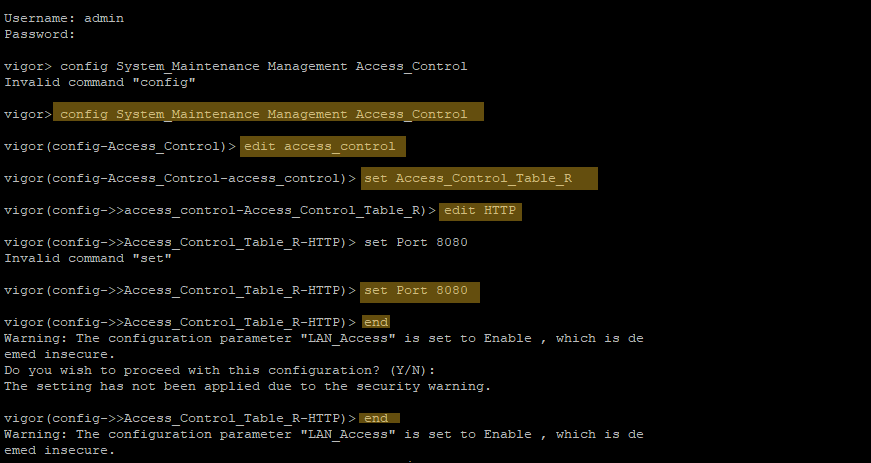
Hình 9. Thay đổi cổng HTTP bằng dòng lệnh
Đổi port HTTPS (ví dụ: 4433). Thực hiện lần lượt:
config System_Maintenance Management Access_Control
edit access_control
set Access_Control_Table_R
edit HTTPS
set Port 4433
end
Y
end
c. Lưu cấu hình và khởi động lại thiết bị
Sau khi hoàn tất các thay đổi, thực hiện lệnh khởi động lại thiết bị theo quy trình trong bài:
exec reboot_system 0
Yd. Kiểm tra sau khi thay đổi
Sau khi router khởi động lại, truy cập giao diện quản lý bằng cổng mới. Ví dụ, nếu đã đổi cổng HTTP thành 8080 và HTTPS thành 4433:
http://192.168.1.1:8080
https://192.168.1.1:4433
Thay địa chỉ IP bằng địa chỉ thực tế của router; chỉ sử dụng giao thức đã được kích hoạt. Có thể đăng nhập lại CLI và kiểm tra các cổng bằng lệnh show all như ở mục 3.a.