









Docker là nền tảng cho phép triển khai và chạy các ứng dụng trong những môi trường độc lập gọi là Container. Mỗi Container được đóng gói sẵn các thành phần cần thiết để ứng dụng có thể hoạt động. Khác với máy ảo (Virtual Machine), Docker cho phép nhiều Container sử dụng chung nhân hệ điều hành, giúp tiết kiệm tài nguyên hệ thống.
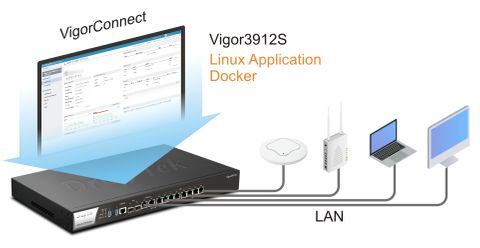
DrayTek Vigor3912S được tích hợp sẵn Docker, cho phép triển khai máy chủ VigorConnect để quản lý và giám sát các thiết bị DrayTek ngay trên Router mà không cần đầu tư thêm máy tính hoặc máy chủ riêng.
Chỉ với một vài thao tác đơn giản trên giao diện quản lý Router, quản trị viên có thể cài đặt và vận hành VigorConnect trực tiếp trên Vigor3912S.
Bài viết này hướng dẫn cách cài đặt, kích hoạt và sử dụng VigorConnect trên DrayTek Vigor3912S.
Bước 1: Kiểm tra kết nối Internet
Đảm bảo Vigor3912S có thể kết nối Internet trước khi tiến hành cài đặt VigorConnect.
Bước 2: Cấu hình địa chỉ IP cho hệ thống Linux
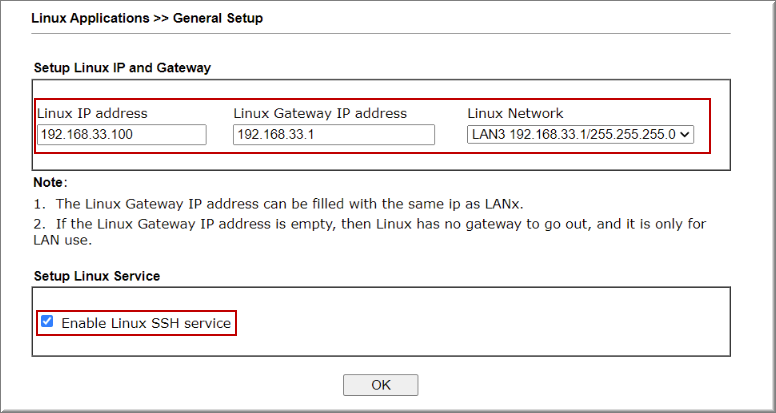
Truy cập Linux Applications >> General Setup và thiết lập các thông số sau:
- Linux IP Address: Nhập địa chỉ IP cho hệ thống Linux.
- Linux Gateway IP address: Nhập địa chỉ IP Gateway (địa chỉ IP LAN của Router).
- Linux Network: Lựa chọn lớp mạng LAN tương ứng.
- Enable Linux SSH Service: Đánh dấu chọn để kích hoạt dịch vụ SSH cho hệ thống Linux.
- Nhấn OK để lưu cấu hình.
Bước 3: Cài đặt và kích hoạt VigorConnect
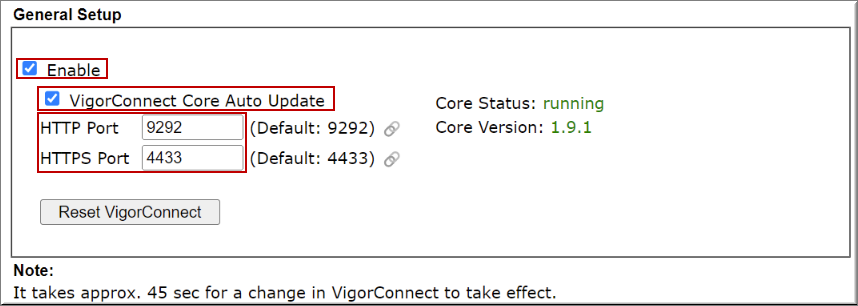
Truy cập Linux Applications >> VigorConnect và thực hiện cấu hình như sau:
- Enable: Đánh dấu chọn để kích hoạt VigorConnect. Router sẽ bắt đầu tải Docker Image từ Internet. Chờ khoảng một phút để quá trình cài đặt hoàn tất. Khi trạng thái VigorConnect Core Status chuyển từ unavailable sang running, quá trình cài đặt VigorConnect đã thành công.
- VigorConnect Core Auto Update: Đánh dấu chọn để tự động cập nhật VigorConnect. Khi được kích hoạt, Vigor3912S sẽ kiểm tra phiên bản mới mỗi ngày và tự động cài đặt nếu có phiên bản mới hơn.
- HTTP Port / HTTPS Port: Thiết lập cổng truy cập máy chủ VigorConnect. Mặc định, HTTP Port là 9292 và HTTPS Port là 4443.
- Nhấn OK để lưu cấu hình.
Bước 4: Cấu hình TR-069 trên các thiết bị Client
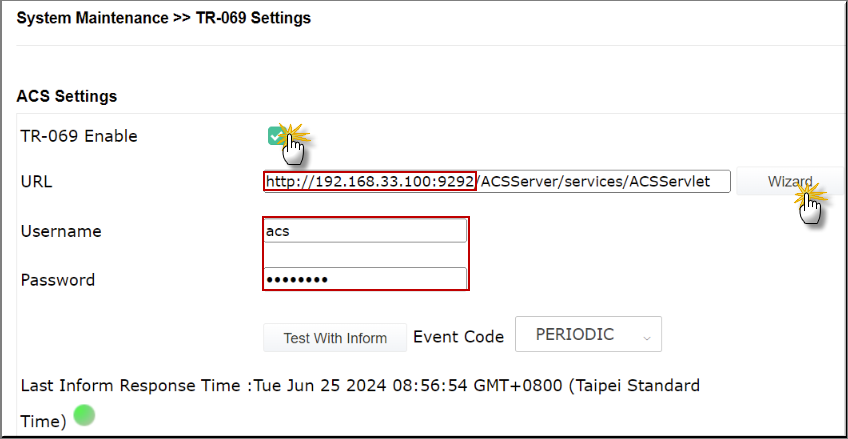
Truy cập giao diện quản lý của các thiết bị DrayTek Access Point hoặc Switch trong mạng LAN và cấu hình TR-069 Client để kết nối với máy chủ VigorConnect.
Truy cập System Maintenance >> TR-069 settings và thực hiện các thao tác sau:
- TR-069: Đánh dấu chọn Enable để kích hoạt tính năng.
- Wizard: Nhấn Wizard, lựa chọn giao thức kết nối, nhập địa chỉ IP và cổng tương ứng của máy chủ VigorConnect đã cấu hình ở các bước trước.
- Username / Password: Nhập tên đăng nhập và mật khẩu mặc định là acs/password.
- Nhấn OK để lưu cấu hình.
Bước 5: Truy cập và quản lý thiết bị trên VigorConnect
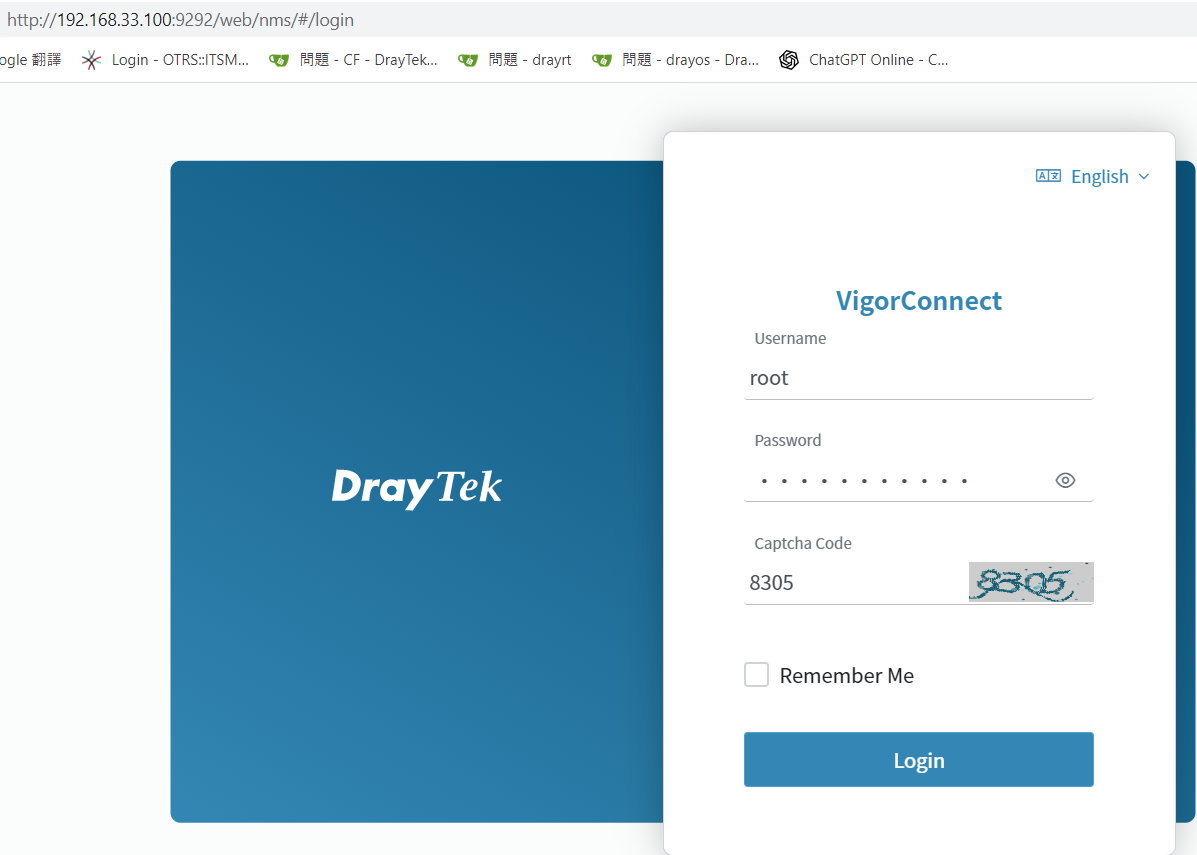
Đăng nhập vào máy chủ VigorConnect bằng địa chỉ IP và cổng truy cập đã cấu hình.
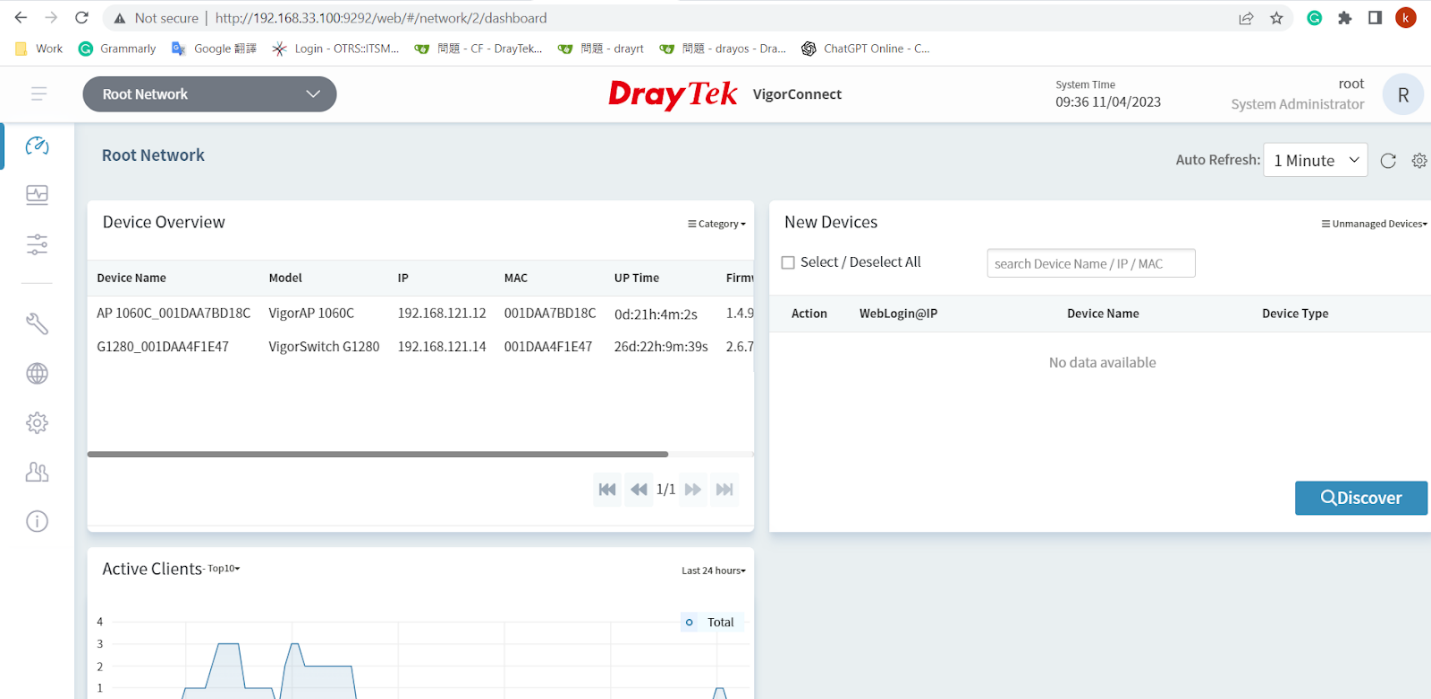
Các thiết bị DrayTek đã kết nối thành công với máy chủ VigorConnect sẽ được hiển thị trên bảng điều khiển (Dashboard), giúp quản trị viên thuận tiện theo dõi và quản lý tập trung.
Bước 6: Sử dụng VigorConnect làm máy chủ Syslog
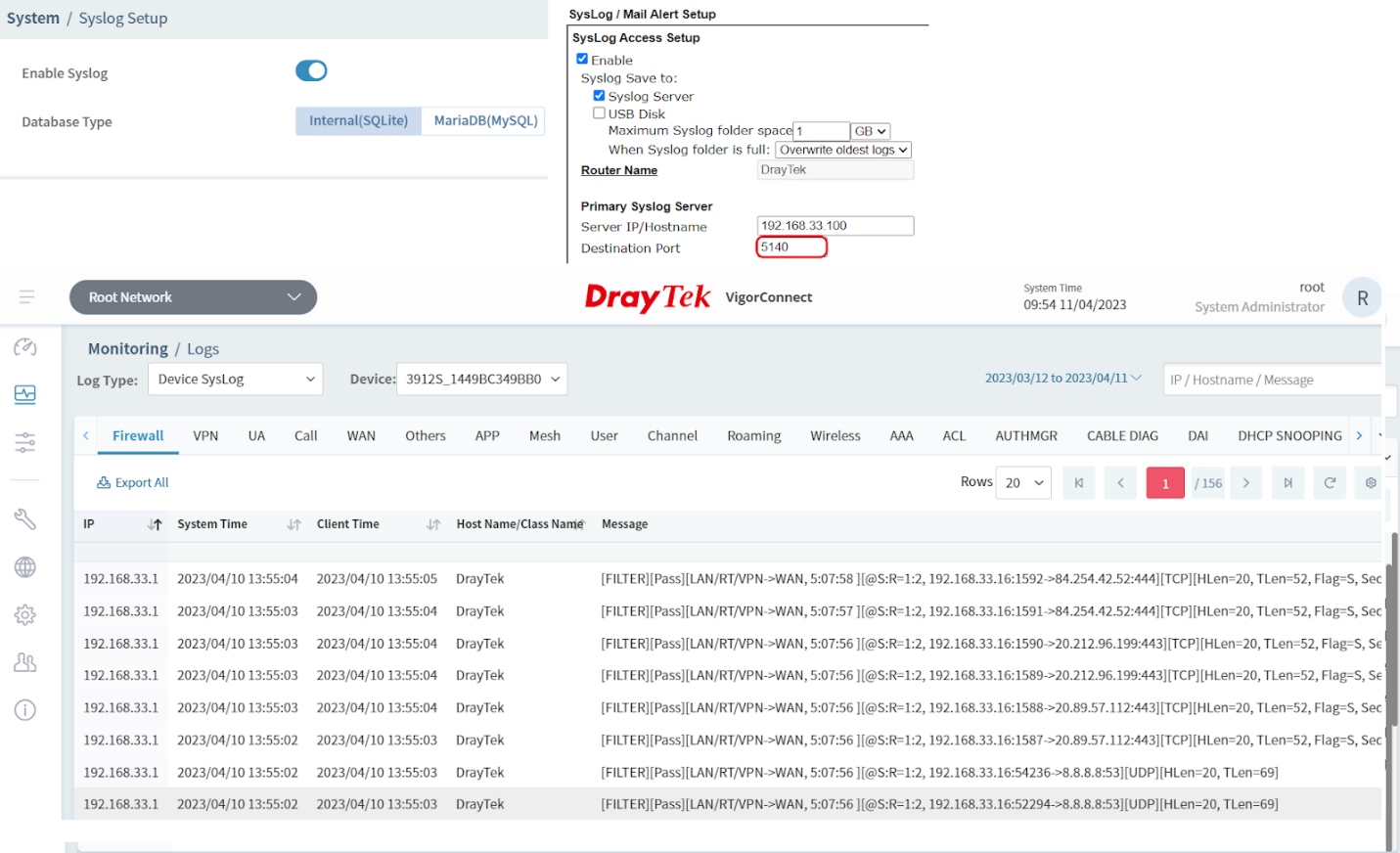
Ngoài chức năng quản lý thiết bị tập trung, VigorConnect còn có thể được sử dụng như một Syslog Server để tiếp nhận nhật ký hoạt động (Syslog) từ các thiết bị DrayTek, phục vụ công tác giám sát, kiểm tra và phân tích sự cố mạng.
Bước 7: Tự động hóa các tác vụ bảo trì hệ thống
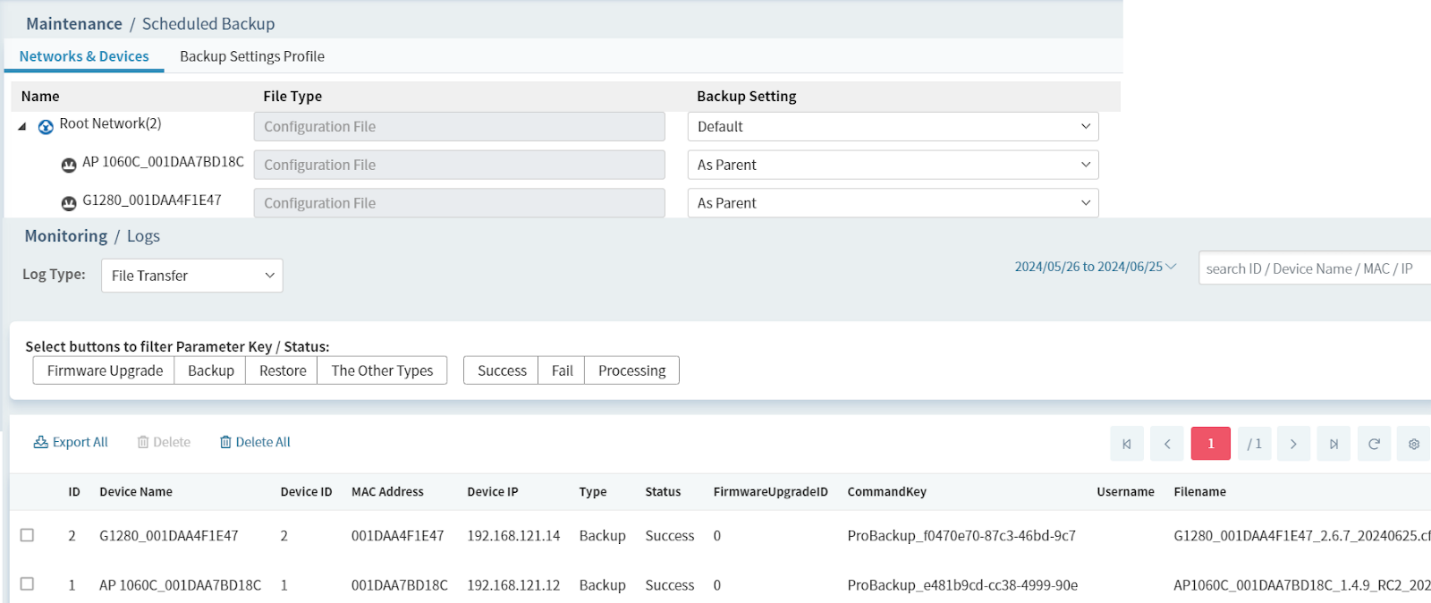
Quản trị viên cũng có thể sử dụng VigorConnect để thực hiện các tác vụ bảo trì hệ thống theo lịch, chẳng hạn như tự động sao lưu cấu hình (Configuration Backup) của thiết bị.
Việc tự động hóa các tác vụ bảo trì giúp giảm khối lượng công việc quản trị thủ công và nâng cao hiệu quả vận hành hệ thống mạng.