










A. Trên Vigor
- Đảm bảo thiết bị đã kết nối trực tiếp đường truyền internet và có IP Public
- Kích hoạt dịch vụ L2TP over IPsec
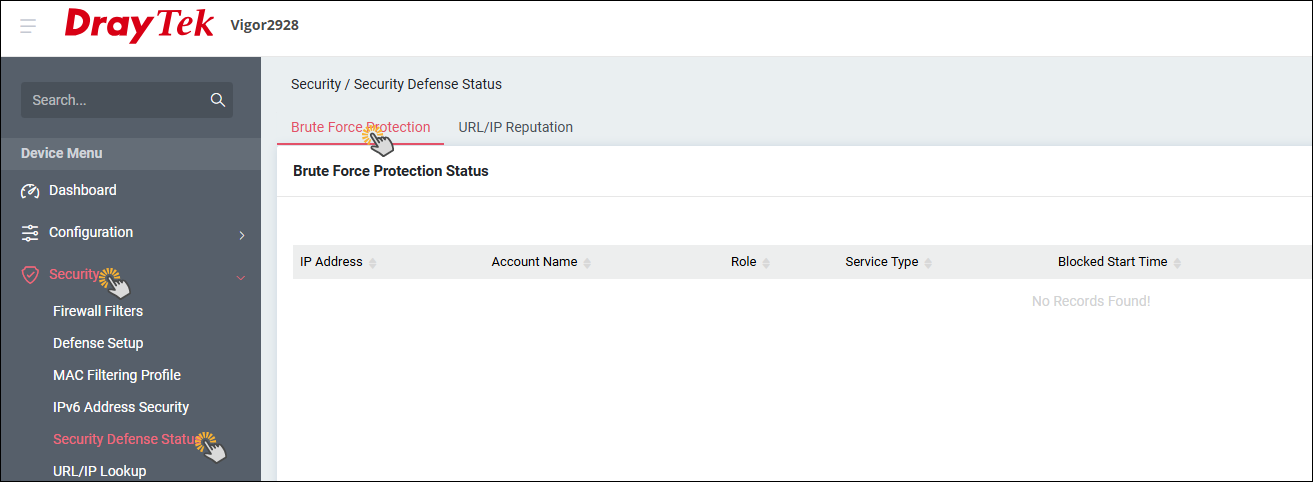
Vào VPN > General Setup
Tại Tab IPsec
- Chọn Enable dịch vụ
- Pre-Shared Key: điều mật khẩu VPN IPsec
- Nhấn Apply
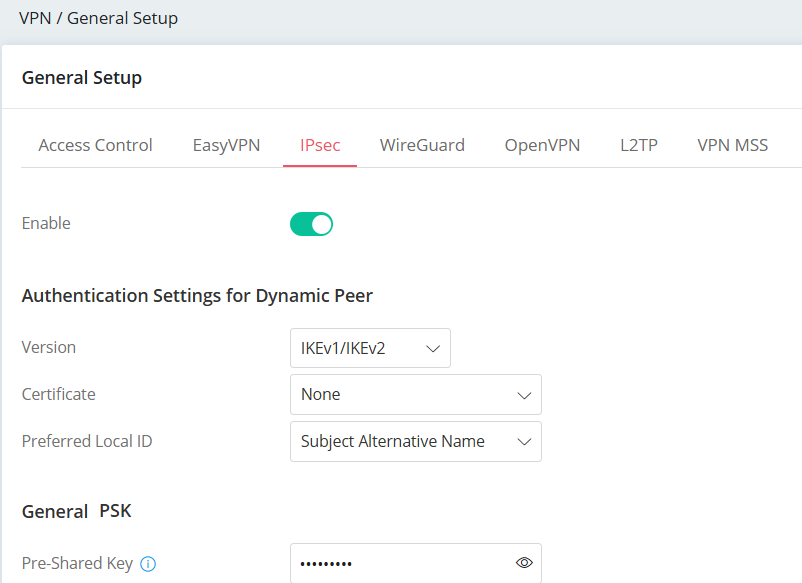
Tại Tab L2TP
- Chọn Enable dịch vụ
- Nhấn Apply
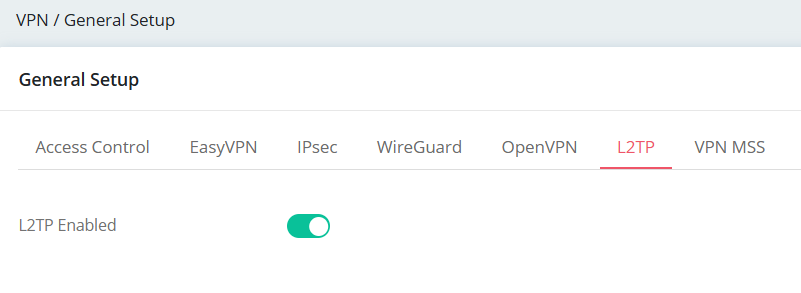
- Tạo Profile VPN
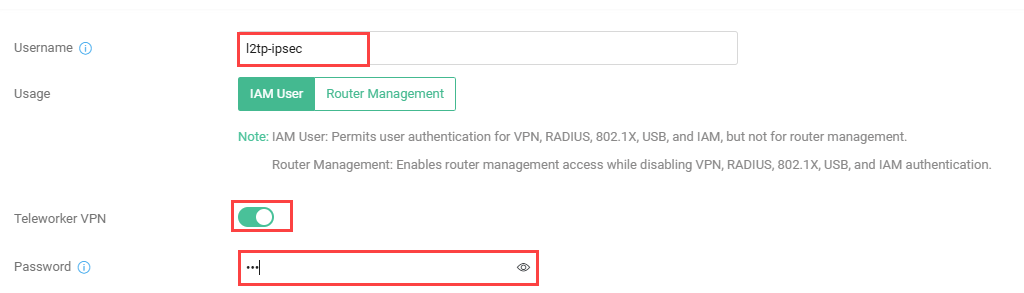
Vào VPN > Teleworker VPN, nhấn Add
- Username: Đặt username VPN
- Teleworker: chọn Enable
- Password: đặt password VPN
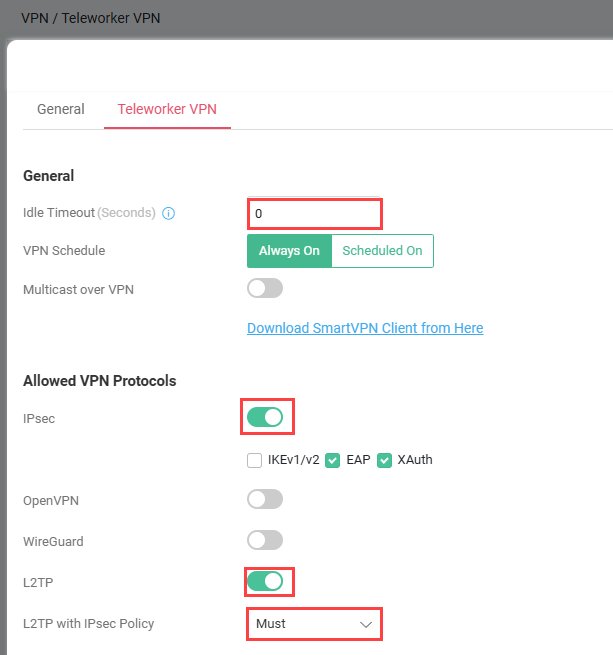
Tại Tab Teleworker VPN
- Idle Timeout: điền 0
- IPsec: chọn Enable
- L2TP: chọn Enable
- L2TP with IPSec Policy: chọn Must
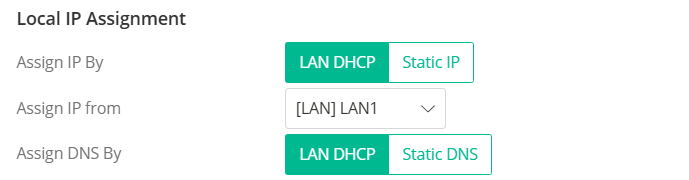
Tại Local IP Assignment,
- Assign IP by: chọn LAN DHCP để cấp IP động cho Client hoặc Static IP nếu muốn đặt IP Tĩnh cho client VPN
- Assign From: chọn Subnet cấp DHCP cho client (ví dụ LAN1)
- Assign DNS By: chọn DNS cấp cho client (ví dụ từ LAN DHCP)
- Nhấn Apply
B. Trên Client
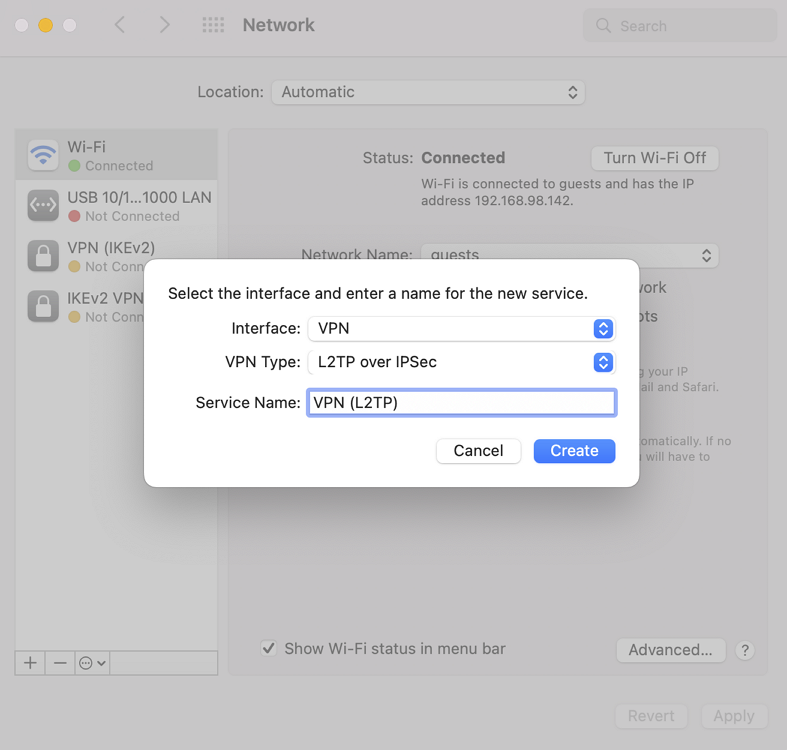
- Vào System Preferences >> Network.
- Nhấn + tạo Profile
- Interface: chọn VPN
- VPN Type chọn L2TP over IPSec
- Đặt tên profile
- Nhấn Create
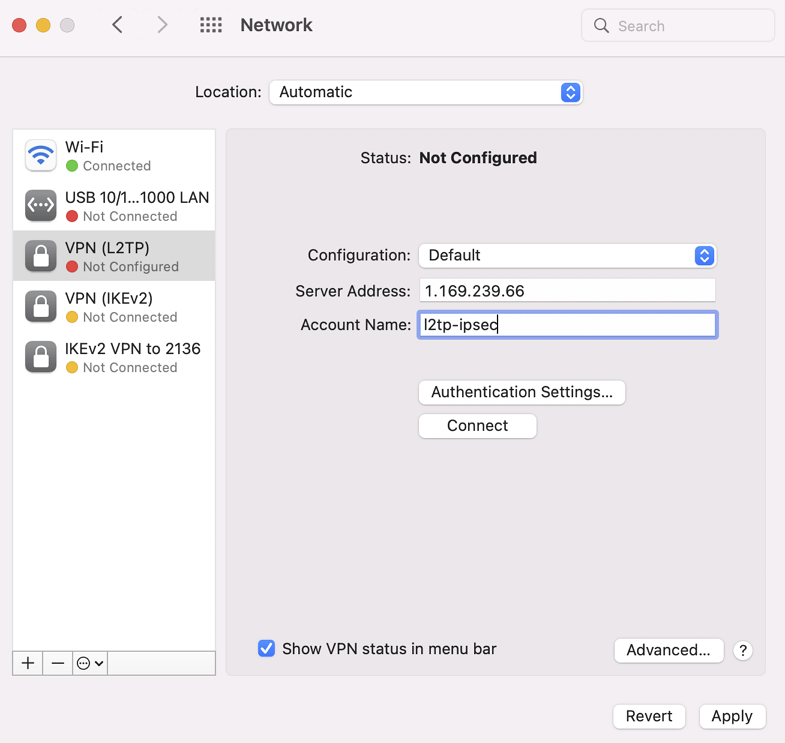
- Server Address: điền IP WAN/ tên miền động router VPN
- Account Name: điền username VPN
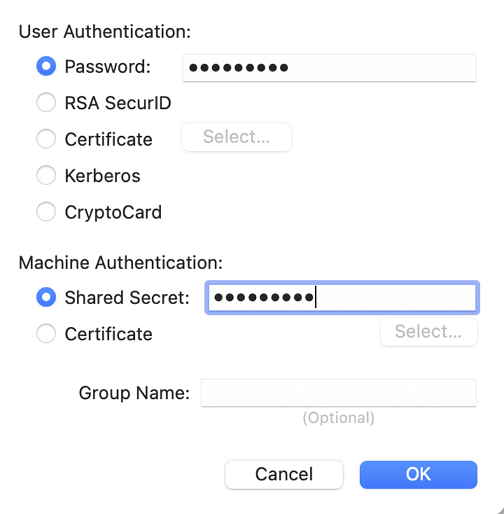
- Nhấn Authentication Settings.
- User Authentication: chọn Password và điền Password VPN
- Machine Authentication: chọn Shared Secret và điền IPsec Pre-shared key
- Nhấn OK
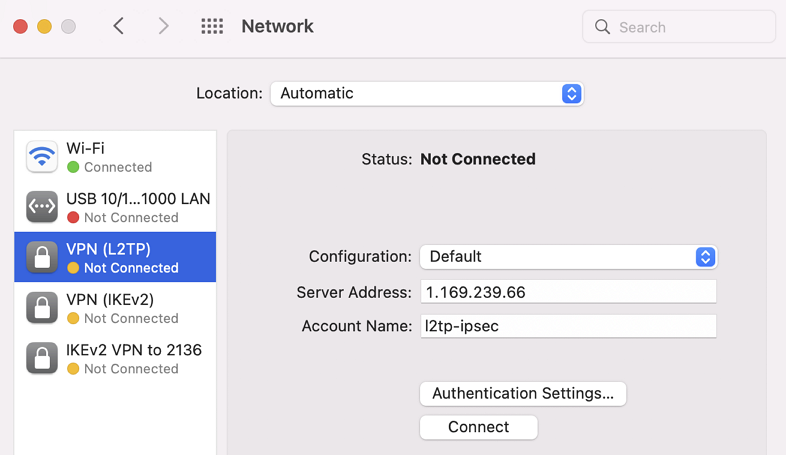
- Kết nối
Chọn Profile VPN vừa tạo >> nhấn Connect, chờ vài giây kết nối
C. Kiểm tra kết nối
- Trên router VPN server, Vào VPN >> VPN Connection Status, tại Tab Teleworker VPN, sẽ hiện tài khoản vpn client đang kết nối
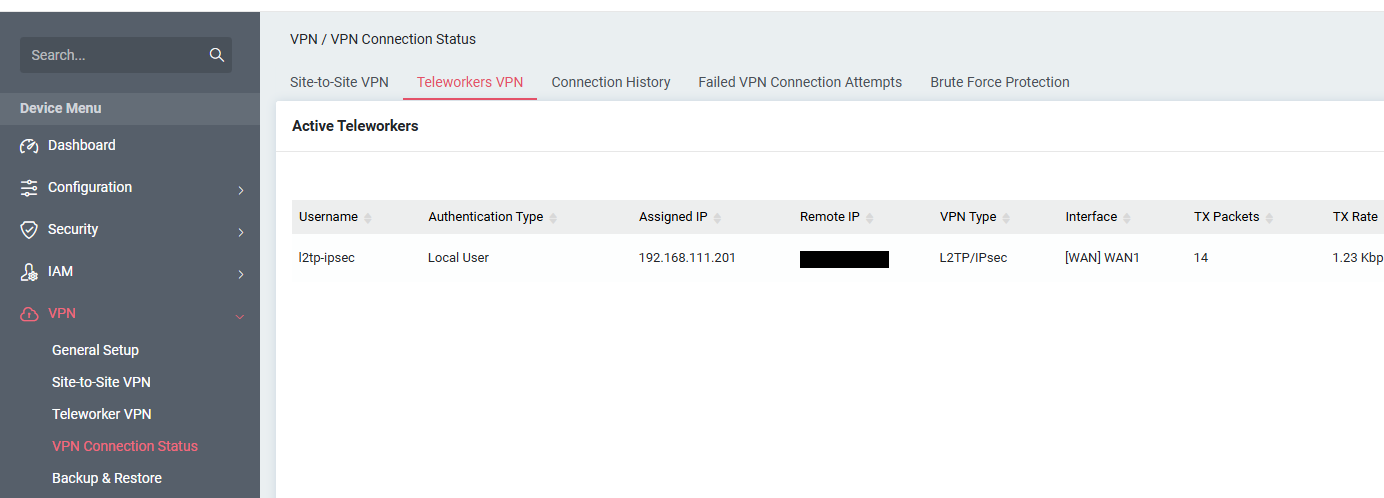
- Khi trạng thái hiển thị “Connected”, nghĩa là kết nối VPN đã được thiết lập
D. Troubleshoot
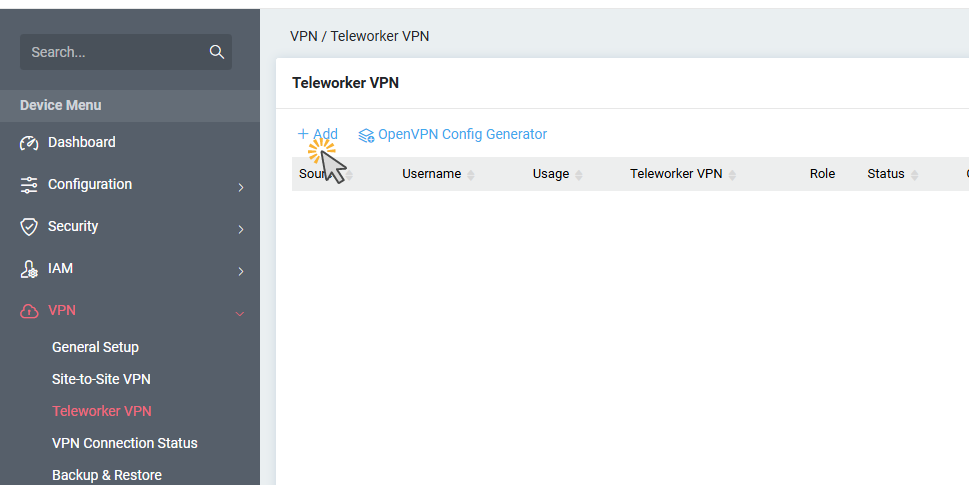
Trong một số trường hợp một thiết bị không thể truy cập remote router từ ngoài internet hoặc VPN không thể kết nối. Ta cũng có thể kiểm tra danh sách này để đảm bảo IP internet tại nơi đang sử dụng không bị chặn bởi Brute Force Protection do kết nối lỗi nhiều lần
Vào Security >> Security Defense Status, tại Tab Brute Force Protection, kiểm tra IP WAN của bạn có xuất hiện trong danh sách này không