









Smart Action là tính năng cho phép người dùng thiết lập các hành động tự động dựa trên những điều kiện cụ thể. Các hành động này có thể được sử dụng để quản lý lưu lượng mạng, tăng cường bảo mật và tối ưu hóa hiệu suất mạng theo các kịch bản được định nghĩa trước.
Trên DrayTek Vigor3912S, Smart Action có thể dựa vào dữ liệu log để tự động thực hiện các hành động như:
- Gửi cảnh báo qua Email, SMS hoặc Telegram.
- Chặn địa chỉ IP trên WAN hoặc LAN.
Smart Action thường được sử dụng kết hợp với Suricata để tự động thực hiện các hành động phù hợp dựa trên những thông tin ghi nhận được trong log.
Dưới đây là các mẫu cấu hình (Template) tham khảo. Quản trị viên có thể tùy chỉnh theo yêu cầu bảo mật và đặc điểm của từng hệ thống mạng.
I. Các biến sử dụng trong Smart Action
Smart Action cung cấp các biến để lấy thông tin về thiết bị và trạng thái hoạt động của hệ thống.
1. Thông tin hệ thống
| Thông tin | Biến Smart Action |
|---|---|
| Số thứ tự Rule | ##SMARTACT_NO## |
| Model thiết bị | ##MODEL_NAME## |
| Tên thiết bị | ##HOST_NAME## |
| Địa chỉ MAC LAN | ##SYS_MAC## |
| Thời gian hoạt động (System Uptime) | ##UPTIME## |
| Mức sử dụng CPU | ##CPU_USAGE## |
| Mức sử dụng RAM | ##MEM_USAGE## |
| Tổng số NAT Session hiện tại | ##SESSION_MAX## |
| Số kênh VPN Host-to-LAN hiện tại | ##H2L_CONN_NUM## |
| Số kênh VPN LAN-to-LAN hiện tại | ##L2L_CONN_NUM## |
2. Thông tin WAN
Thay đổi số thứ tự WAN trong tên biến tương ứng với cổng WAN cần lấy thông tin.
| Thông tin | Biến Smart Action |
|---|---|
| Trạng thái WAN (WAN Status) | ##WAN1_ST## |
| Tổng lưu lượng Upload | ##WAN1_TX## |
| Tổng lưu lượng Download | ##WAN1_RX## |
II. Chuẩn bị trước khi cấu hình
1. Cấu hình Email Profile
Thiết lập Email Profile nếu có nhu cầu gửi thông báo hoặc cảnh báo qua email.
Tham khảo: Hướng dẫn cấu hình Mail Alert trên DrayTek.
2. Tạo Telegram Bot
Tạo trước Telegram Bot nếu có nhu cầu gửi thông báo hoặc cảnh báo qua Telegram.
- Hướng dẫn tạo Telegram Bot.
- Hướng dẫn cấu hình gửi cảnh báo đến Telegram.
- Hướng dẫn sử dụng Telegram Bot như SMS Provider.
3. Cấu hình Suricata
Tham khảo: Hướng dẫn cấu hình và sử dụng Suricata trên Vigor3912S.
4. Cấu hình IP Reputation
Tham khảo: Hướng dẫn sử dụng IP Reputation (BrightCloud) trên Vigor3912S.
III. Các mẫu cấu hình Smart Action
Template 1: Gửi thông tin IP Reputation đến Telegram
Thiết lập các thông tin cơ bản theo hình minh họa và thực hiện các bước sau:
[1] Từ khóa (Keyword): Nhập từ khóa mà Smart Action cần tìm kiếm trong log. Khi phát hiện từ khóa phù hợp, Smart Action sẽ thực hiện hành động đã được cấu hình.
[2] Telegram API: Tạo Telegram Bot, lấy API Token và thay thế vào URL bên dưới.
https://api.telegram.org/bot593580123456:AAFe1uJou1234567S83R7ju2FLfQt_kJqTiou4/sendMessage[3] Chat ID: Nhập ID Telegram mà Bot sẽ gửi tin nhắn đến. Có thể sử dụng ID cá nhân hoặc ID của nhóm chat (Group Chat).
[4] Nội dung thông báo: Thiết lập nội dung tin nhắn gửi đến Telegram.
- Màu xanh lá: Biến hệ thống của Smart Action, không thay đổi.
- Màu vàng: Nội dung có thể tùy chỉnh theo nhu cầu.
{"chat_id":"-4221123456,"text":"[IP Reputation][Block] => ##KW_MSG##"} 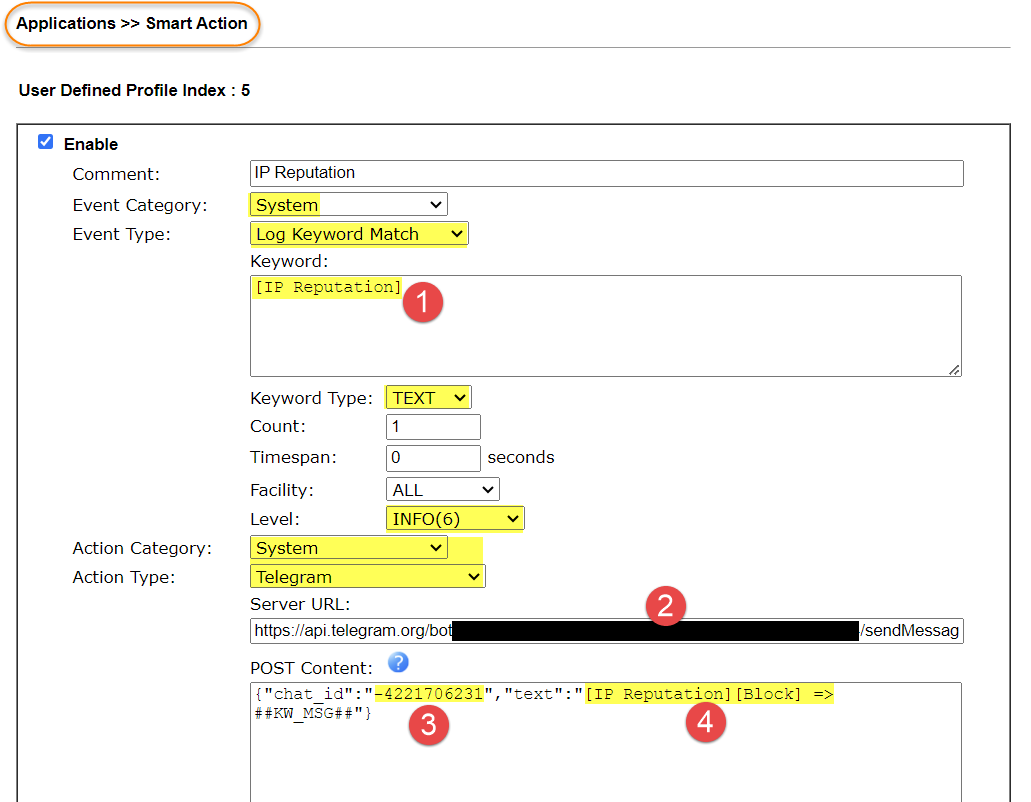
Template 2: Gửi cảnh báo Suricata Priority 1 đến Telegram
Thiết lập các thông tin cơ bản theo hình minh họa và thực hiện các bước sau:
[1] Điều kiện tìm kiếm: Khai báo từ khóa mà Smart Action cần tìm kiếm trong log. Có thể sử dụng biểu thức chính quy (REGEX) hoặc sử dụng chế độ TEXT như Template 1.
.*\[Classification:.*\]\s*\[Priority: 1\].*[2] Điều kiện kích hoạt: Thiết lập số lần xuất hiện của từ khóa trong một khoảng thời gian nhất định (tính bằng giây) để kích hoạt cảnh báo. Trong ví dụ bên dưới, cảnh báo được gửi ngay khi phát hiện từ khóa phù hợp.
[3] Telegram API: Tạo Telegram Bot, lấy API Token và thay thế vào URL bên dưới.
https://api.telegram.org/bot593580223437:AAFe1uJou1234567S83R7ju2FLfQt_kJqTiou4/sendMessage[4] Chat ID: Nhập ID Telegram cá nhân hoặc ID nhóm chat mà Bot sẽ gửi tin nhắn đến.
[5] Nội dung thông báo: Thiết lập nội dung cảnh báo. Giữ nguyên các biến Smart Action được đánh dấu màu xanh lá và tùy chỉnh những nội dung được đánh dấu màu vàng.
{"chat_id":"-4218420233","text":"[SURICATA]=>[##SMARTACT_NO##] [##KW_MSG##]"} 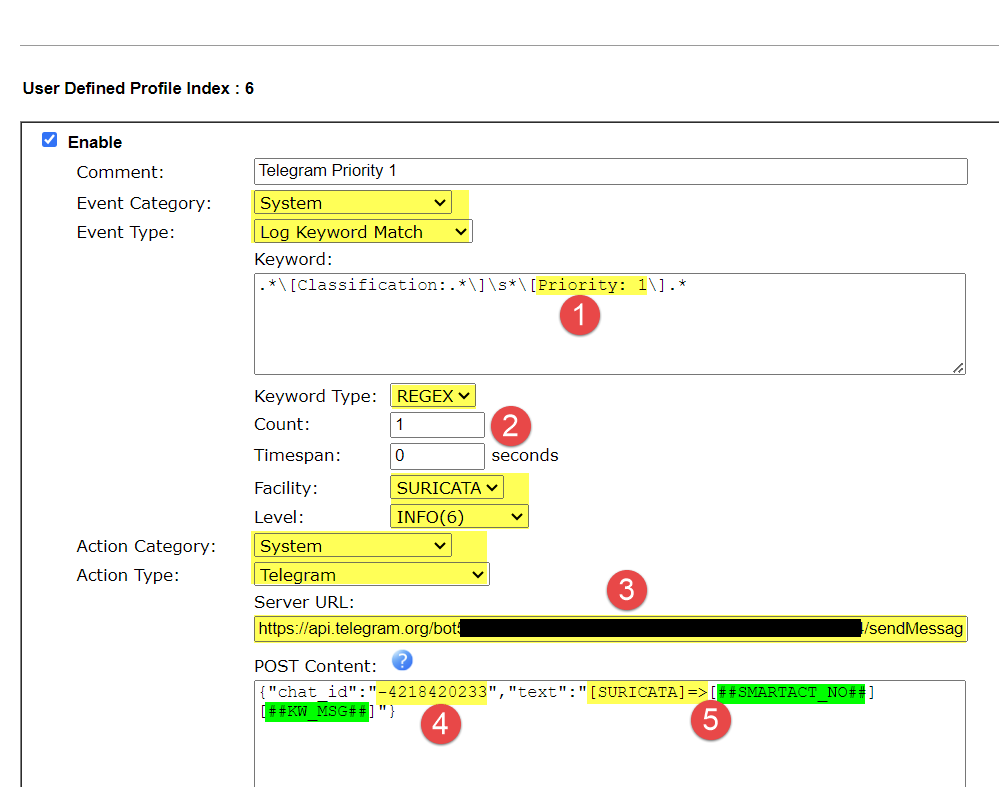
Template 3: Tự động chặn đối tượng được Suricata cảnh báo ở mức Priority 1
Template này được sử dụng để tự động chặn địa chỉ IP liên quan đến các mối đe dọa có mức độ nguy hiểm cao (Priority 1).
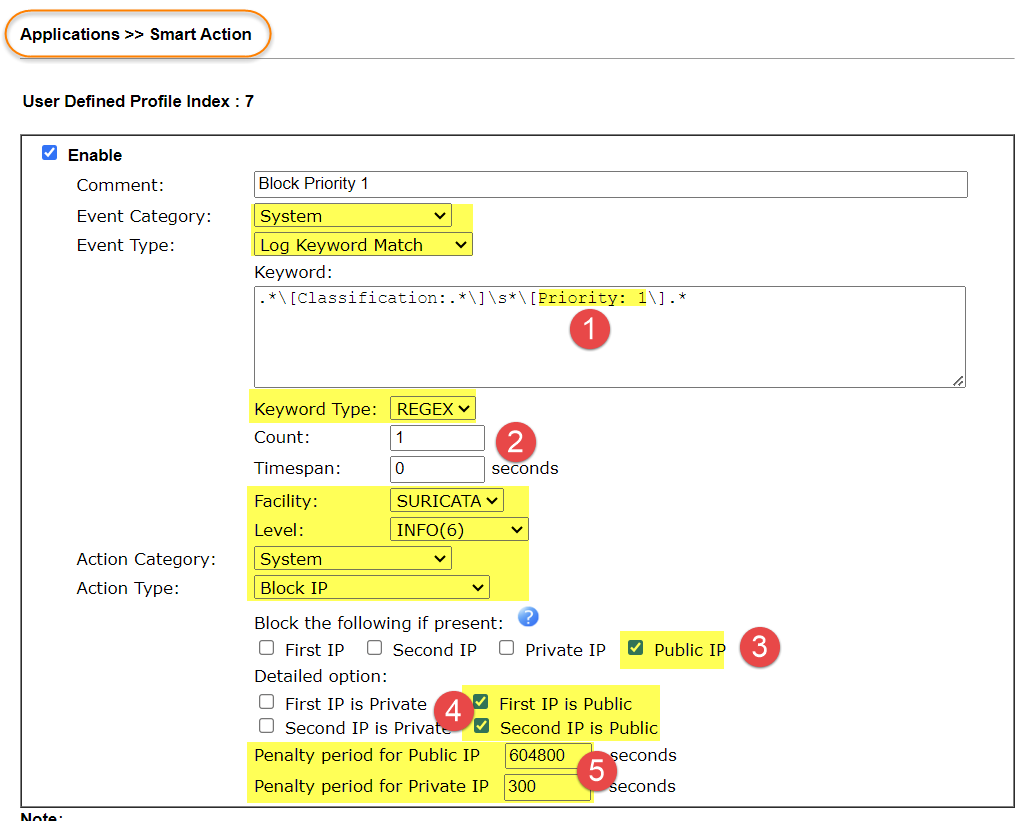
Thiết lập các thông tin cơ bản theo hình minh họa và thực hiện các bước sau:
[1] Điều kiện tìm kiếm: Khai báo từ khóa mà Smart Action cần tìm kiếm trong log. Có thể sử dụng biểu thức chính quy REGEX hoặc chế độ TEXT như Template 1.
.*\[Classification:.*\]\s*\[Priority: 1\].*[2] Điều kiện kích hoạt: Thiết lập số lần xuất hiện của từ khóa trong một khoảng thời gian nhất định (tính bằng giây) trước khi thực hiện hành động chặn IP. Trong ví dụ bên dưới, Smart Action sẽ thực hiện hành động chặn ngay khi phát hiện từ khóa phù hợp.
[3] Xác định đối tượng cần chặn: Lựa chọn địa chỉ IP cần chặn dựa trên thông tin ghi nhận được trong log.
Trong hình minh họa:
- Với các kết nối A > B và C > D: A và C là First IP; B và D là Second IP.
- B và C là địa chỉ Public IP.
- A và D là địa chỉ Private IP.

[4] Detailed Option: Thiết lập các điều kiện chi tiết hơn để xác định đối tượng cần chặn. Trong ví dụ bên dưới, Smart Action chỉ chặn Public IP, bất kể địa chỉ đó là First IP hay Second IP.
[5] Thời gian chặn: Thiết lập khoảng thời gian địa chỉ IP bị chặn, tính bằng giây.
IV. Xem và quản lý danh sách IP bị chặn
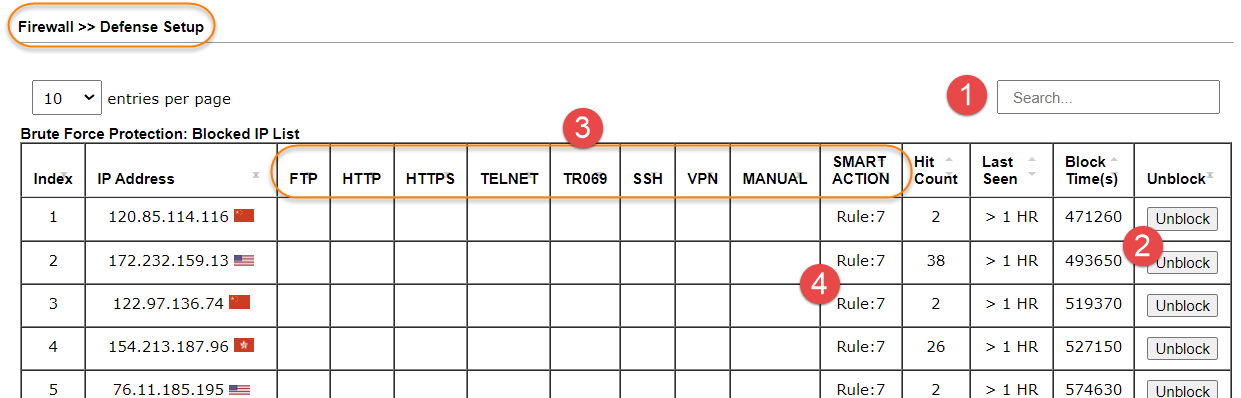
Quản trị viên có thể kiểm tra danh sách các địa chỉ IP bị chặn bởi Smart Action và các ứng dụng khác trên Vigor3912S.
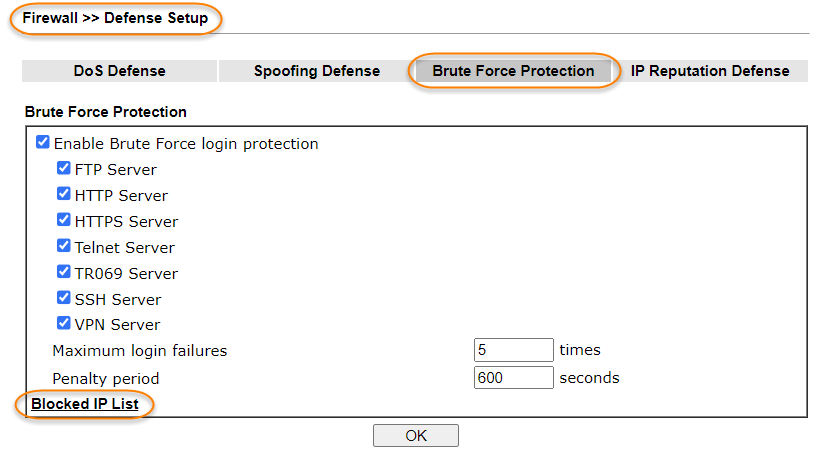
Truy cập Firewall >> Defense Setup >> Brute Force Protection, sau đó chọn Block IP list.
- [2] Unblock: Gỡ bỏ địa chỉ IP khỏi danh sách bị chặn.
- [3] và [4]: Kiểm tra nguyên nhân hoặc tính năng đã thực hiện hành động chặn địa chỉ IP.
- [1] Tìm kiếm: Kiểm tra một địa chỉ IP cụ thể có nằm trong danh sách bị chặn hay không.